
文章目錄
電腦使用一段時間後,可能因為 Windows 系統故障、硬碟損壞、病毒感染或更新異常,導致系統無法正常啟動。如果平時沒有做好備份,遇到這類問題時,往往需要重新安裝 Windows,再逐一安裝原本的軟體與設定。
R-Drive Image 是一款專業的磁碟映像備份與還原工具,可以將整顆硬碟、指定分割區或邏輯磁碟建立成映像檔,並儲存到其他硬碟、外接儲存裝置或網路位置。當系統發生問題時,再利用備份映像還原原本的磁碟內容。
除了完整磁碟備份,R-Drive Image 也支援增量與差異備份、磁碟對磁碟複製、映像檔掛載及開機救援媒體製作,適合需要定期備份 Windows 系統或管理多台電腦的使用者。
一、R-Drive Image 是什麼?
R-Drive Image 是由 R-Tools Technology 開發的磁碟映像備份軟體,主要功能是將硬碟、分割區或邏輯磁碟製作成映像檔,日後可以使用映像檔還原資料。
它採用磁碟映像方式備份,不只是複製一般文件,而是能保存磁碟及分割區中的資料結構,方便在系統故障後進行完整還原。
主要功能包括:
-
磁碟映像備份: 將整顆硬碟、指定分割區或邏輯磁碟建立成映像檔。
-
系統備份與還原: 備份 Windows 系統磁碟,發生故障時透過開機媒體還原。
-
增量與差異備份: 在既有映像備份基礎上保存後續變更,減少重複備份資料。
-
磁碟複製: 將一顆硬碟直接複製到另一顆硬碟。
-
映像檔掛載: 將備份映像掛載成虛擬磁碟,以唯讀方式瀏覽及複製檔案。
-
選擇性檔案備份: 從指定磁碟或資料夾挑選需要備份的檔案。
-
開機救援媒體: 製作 USB 開機媒體,在 Windows 無法啟動時執行還原。
-
映像檔檢查: 檢查已建立的映像檔,確認備份檔案是否可正常讀取。
R-Drive Image 比較適合需要完整保存系統環境、硬碟資料及分割區結構的使用者。如果只是要同步幾個資料夾,則不一定需要使用磁碟映像工具。
二、R-Drive Image 下載與安裝
官方網站:
官方下載頁面:
https://www.drive-image.com/Download.shtml
建議從官方網站下載安裝程式,避免使用來源不明的安裝檔。
下載後執行安裝程式,依照畫面指示完成安裝,再啟動 R-Drive Image。
軟體提供試用及不同授權版本,實際可使用功能、試用限制與商業用途規範,應以官方目前的授權說明為準。
三、R-Drive Image 主畫面與主要功能
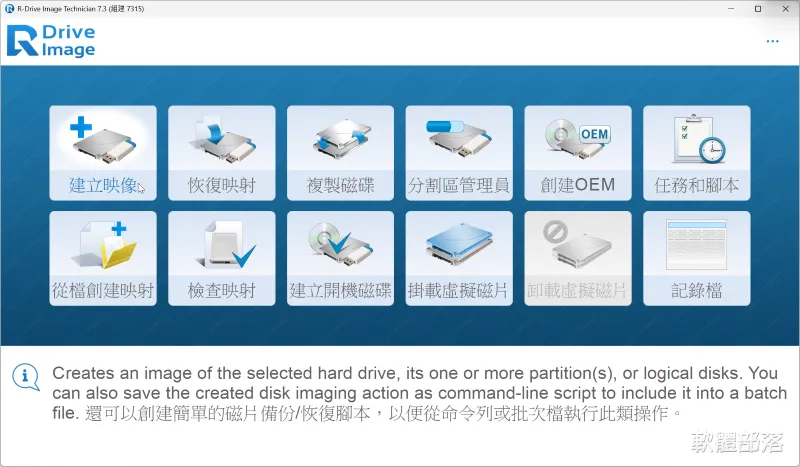
啟動軟體後,可以看到主要操作選單。不同版本的介面可能略有差異,但常用功能主要分為以下幾種:
| 功能 | 用途 |
|---|---|
| Create Image | 建立磁碟或分割區映像 |
| Restore Image | 從映像檔還原資料 |
| Copy Disk | 將磁碟複製到另一顆磁碟 |
| Create Startup Disk | 建立開機救援媒體 |
| Check Image | 檢查映像檔 |
| Mount Image | 將映像檔掛載成虛擬磁碟 |
| Create Image from Files | 從指定檔案建立映像 |
如果主要目的是保護 Windows 系統,建議先熟悉 Create Image、Restore Image 及 Create Startup Disk 這三項功能。
四、如何使用 R-Drive Image 備份 Windows 系統?
磁碟映像備份是 R-Drive Image 最重要的功能之一。建議將整顆系統硬碟建立成映像檔,而不是只備份 Windows 所在的 C 槽。
原因是 Windows 使用 UEFI 開機時,除了 C 槽,通常還會有 EFI 系統分割區及復原分割區。完整備份整顆系統磁碟,日後還原時比較容易保留原本的開機結構。
步驟 1:選擇 Create Image
啟動 R-Drive Image,在主畫面選擇 Create Image(建立映像)。
軟體會掃描目前電腦的磁碟配置,並顯示硬碟及分割區清單。
步驟 2:選擇需要備份的磁碟
在磁碟清單中找到 Windows 所在的系統硬碟。
如果目的是建立完整系統備份,建議選擇整顆硬碟,而不是只選擇 C 槽。
這樣可以一併保存相關開機分割區及其他系統分割區。
選擇時請確認硬碟型號、容量及分割區配置,避免選錯磁碟。
步驟 3:設定映像檔儲存位置
選擇備份映像檔的儲存位置,建議使用另一顆實體硬碟、外接 USB 硬碟或網路儲存位置。
例如:
-
來源:系統 SSD。
-
目的地:外接 USB 硬碟。
-
映像檔名稱:System_Backup。
不建議將唯一一份備份存放在原本的系統硬碟,因為硬碟發生故障時,原始資料及備份可能同時遺失。
步驟 4:設定映像檔選項
在備份設定中,可以依照需求調整壓縮、映像檔及備份相關選項。
常見設定包括:
-
Compression: 調整映像檔壓縮程度,節省儲存空間。
-
Password: 為映像檔設定密碼,保護備份資料。
-
Verification: 依照提供的選項檢查備份映像。
-
Backup Options: 調整備份作業的其他參數。
如果只是第一次建立完整備份,可以先使用預設設定,不需要任意調整不熟悉的選項。
步驟 5:確認備份內容
進入 Processing 或作業確認畫面後,檢查以下項目:
-
來源磁碟是否正確。
-
備份目的地是否正確。
-
映像檔名稱是否容易辨識。
-
備份容量是否足夠。
-
是否選擇了需要的壓縮及檢查選項。
確認沒有問題後,按下 Start 開始建立映像檔。
步驟 6:等待備份完成
R-Drive Image 會顯示目前作業及整體進度。
備份時間取決於來源磁碟容量、實際使用空間、硬碟速度及壓縮設定。
完成後,軟體會顯示映像建立成功的訊息。建議再使用 Check Image 檢查映像檔,並確認備份檔案能正常讀取。
五、如何使用 R-Drive Image 增量與差異備份?
如果每次都重新建立完整磁碟映像,可能需要較多儲存空間,也會花費較長時間。
R-Drive Image 支援增量及差異備份,可以在既有備份基礎上保存後續變更。
完整備份
第一次建立備份時,將選定的磁碟或分割區建立成完整映像。
例如:
-
第一次備份:保存整個系統磁碟。
-
備份名稱:System_Full_Backup。
增量備份
增量備份只保存自上一次備份以來發生變更的資料。
例如:
-
星期一:完整備份。
-
星期二:增量備份。
-
星期三:增量備份。
這種方式通常可以減少每次備份所需的時間及空間,但還原時需要保留完整備份及相關增量備份資料。
差異備份
差異備份保存自上一次完整備份以來發生的變更。
例如:
-
星期一:完整備份。
-
星期二:差異備份。
-
星期三:新的差異備份。
差異備份通常會隨著時間增加而變大,但還原時不需要像增量備份一樣依序串接每個增量版本。
實際可用的備份模式及備份集管理功能,會依照授權版本而有所不同。
六、如何製作 R-Drive Image USB 開機救援碟?
這是使用 R-Drive Image 非常重要的一個步驟。
如果 Windows 系統損壞,電腦已經無法正常進入桌面,就不能直接在原本的 Windows 環境中還原系統分割區。
因此,建議在電腦還能正常使用時,就先製作 USB 開機救援碟。
步驟 1:準備 USB 隨身碟
準備一支可以使用的 USB 隨身碟,並先備份裡面的重要資料。
依照官方救援媒體製作說明,USB 裝置需要符合所選開機媒體的格式要求。
步驟 2:選擇 Create Startup Disk
在 R-Drive Image 主畫面選擇:
Create Startup Disk(建立開機磁碟)
軟體會進入開機媒體建立流程。
步驟 3:選擇開機媒體類型
R-Drive Image 提供不同的 Startup 開機環境,主要包括:
-
Linux-based: 容量較小,不需要額外安裝 Windows 元件,啟動速度也較快,但需要停用 Secure Boot,且不能處理 BitLocker 加密磁碟。
-
Windows PE-based: 使用 Windows PE 環境,支援 Secure Boot,並可處理具備必要金鑰、密碼及憑證的 BitLocker 加密磁碟。
如果電腦啟用了 Secure Boot,或需要處理 BitLocker 加密磁碟,應優先確認 Windows PE 開機媒體是否符合需求。
Windows PE 開機媒體的建立可能需要額外安裝 Windows ADK 相關元件。
步驟 4:選擇 USB 裝置
選擇準備製作成開機媒體的 USB 裝置。
務必確認裝置名稱及容量,避免選錯其他外接硬碟。
步驟 5:開始製作
確認設定後,依照畫面提示開始建立開機媒體。
完成後,軟體會顯示製作成功訊息。
建議不要只確認 USB 裡面有檔案就結束,最好實際測試能否從 USB 啟動,確保日後系統故障時可以使用。
七、如何使用 R-Drive Image 還原 Windows 系統?
當 Windows 發生嚴重故障、系統無法啟動或硬碟更換後,就可以利用先前建立的映像檔還原。
重要:還原系統磁碟時,應從 R-Drive Image Startup 開機媒體啟動電腦,而不是直接在目前的 Windows 系統中覆寫正在使用的系統分割區。
步驟 1:連接 USB 開機救援碟
將事先製作好的 R-Drive Image USB 開機碟插入電腦。
同時連接存放系統映像檔的外接硬碟。
步驟 2:從 USB 啟動電腦
開啟電腦並進入 BIOS/UEFI 開機選單,選擇 R-Drive Image USB 裝置。
成功啟動後,會進入 R-Drive Image Startup 環境。
步驟 3:選擇 Restore Image
在主畫面選擇:
Restore Image(從映像還原)
軟體會掃描目前可用的磁碟及儲存裝置。
步驟 4:選擇備份映像檔
找到之前建立的 R-Drive Image 映像檔。
如果映像檔儲存在外接硬碟,請先確認外接裝置已連接並能正常辨識。
選擇映像檔後,按下 Next。
如果映像檔有設定密碼,則需要輸入正確密碼才能繼續。
步驟 5:選擇要還原的磁碟內容
確認映像檔中的來源磁碟及分割區。
如果目的是完整還原 Windows 系統,應選擇原本備份的整顆系統磁碟及相關分割區,而不是只還原 C 槽。
步驟 6:選擇還原目標磁碟
選擇要寫入備份內容的目標硬碟。
這一步必須非常小心,因為還原作業可能覆寫目標磁碟原本的分割區及資料。
開始之前請再次確認:
-
來源是正確的備份映像。
-
目標是準備還原的硬碟。
-
沒有選到存放備份映像的外接硬碟。
-
目標硬碟容量及分割區配置符合需求。
步驟 7:開始還原
確認所有設定後,開始還原作業。
等待軟體完成磁碟寫入,不要在過程中拔除 USB、外接硬碟或中斷電源。
完成後重新啟動電腦,並確認 BIOS/UEFI 的開機順序正確。
如果還原的是原本的系統磁碟,正常情況下應能回到建立備份時的 Windows 環境。
八、如何使用 R-Drive Image 複製硬碟?
除了映像檔備份,R-Drive Image 也提供 Copy Disk 功能,可以將一顆磁碟直接複製到另一顆磁碟。
這項功能適合更換 HDD、升級 SSD 或將現有硬碟內容搬移到新硬碟。
操作步驟
-
啟動 R-Drive Image。
-
選擇 Copy Disk(磁碟複製)。
-
選擇來源硬碟。
-
選擇目標硬碟。
-
確認來源及目標磁碟的分割區配置。
-
檢查複製方式及其他可用選項。
-
確認目標磁碟資料可以清除後,開始複製。
如果是要將 Windows 系統硬碟搬移到新 SSD,複製完成後建議先關閉電腦,暫時移除舊系統硬碟,再測試新 SSD 是否能正常開機。
另外,目標硬碟容量較小時,必須確認來源磁碟的實際資料配置及分割區能否放入目標磁碟,不能只看 C 槽目前使用空間就判斷一定可以複製。
九、如何掛載映像檔並取回單一檔案?
如果只是誤刪某個文件或照片,並不一定需要還原整顆硬碟。
R-Drive Image 提供 Mount Image 功能,可以將映像檔掛載成虛擬磁碟,再從中瀏覽及複製需要的檔案。
操作方式
-
啟動 R-Drive Image。
-
選擇 Mount Image。
-
找到需要開啟的備份映像檔。
-
選擇要掛載的磁碟或分割區。
-
完成掛載後,Windows 會出現新的虛擬磁碟。
-
使用檔案總管開啟虛擬磁碟。
-
找到需要的文件、照片或其他資料,複製到正常使用的資料夾。
映像掛載主要以唯讀方式存取,適合取回個別檔案,不會直接修改原始備份內容。
完成後,可以使用 Unmount Image 解除掛載。
十、使用 R-Drive Image 的注意事項
-
備份與還原不要使用同一顆唯一儲存裝置: 建議將系統映像存放在另一顆實體硬碟或外接硬碟,降低原始硬碟故障時備份也一起遺失的風險。
-
還原前再次確認目標磁碟: 還原作業可能覆寫目標磁碟原有資料,選錯磁碟可能造成無法挽回的資料損失。
-
定期檢查備份是否可用: 建立映像檔後,建議執行 Check Image,並定期測試開機救援媒體,避免真正需要還原時才發現備份或 USB 無法使用
常見問題
R-Drive Image 可以完整備份 Windows 系統嗎?
可以。它支援將整顆硬碟或指定分割區建立成映像檔。如果要完整保存 Windows 開機環境,建議備份整顆系統磁碟,包含 EFI 系統分割區及其他相關分割區。
Windows 無法開機時,還能使用 R-Drive Image 還原嗎?
可以。只要事先建立 R-Drive Image Startup 開機媒體,並且已經有可用的系統映像檔,就能從 USB 啟動電腦,再執行 Restore Image 還原作業。
R-Drive Image 可以只還原 C 槽嗎?
可以依照映像內容及目標磁碟狀況選擇要還原的磁碟或分割區。不過,如果目的是讓 Windows 完整恢復開機,通常不能只考慮 C 槽,還需要注意 EFI 系統分割區及其他開機相關分割區。
R-Drive Image 可以將 HDD 複製到 SSD 嗎?
可以。使用 Copy Disk 功能可以將來源硬碟複製到另一顆 SSD。操作前應確認目標容量、分割區配置及資料備份,複製完成後還需要測試新 SSD 是否能正常啟動。
R-Drive Image 映像檔可以只取出單一檔案嗎?
可以。使用 Mount Image 將備份映像掛載成虛擬磁碟後,就能透過 Windows 檔案總管瀏覽內容,並將需要的文件或資料複製出來,不必還原整顆硬碟。
R-Drive Image 的 USB 開機媒體要選 Linux 還是 Windows PE?
如果電腦沒有啟用 Secure Boot,也不需要處理 BitLocker 加密磁碟,可以考慮 Linux-based 開機環境。如果需要 Secure Boot 或 BitLocker 支援,則應選擇 Windows PE-based,並確認必要的金鑰及憑證已經準備好
結語
R-Drive Image 是一款功能完整的磁碟映像備份與還原工具,除了能建立 Windows 系統映像,也支援增量與差異備份、硬碟複製、映像檔掛載及 USB 開機救援。
如果希望在 Windows 發生故障時快速恢復原本的系統環境,建議平時就建立完整系統映像,另外準備一支 R-Drive Image USB 開機救援碟。當系統無法啟動時,就能透過備份映像還原,而不必從頭安裝 Windows 及所有應用程式。
最重要的是,備份完成不代表工作已經結束。定期檢查映像檔、確認外接備份裝置正常,以及實際測試救援 USB,才是真正可靠的系統備份方式。