文章目錄
想要在電腦上繪製插畫、漫畫或數位藝術作品,除了繪圖技巧,選擇合適的繪圖軟體也很重要。尤其對初學者來說,如果工具太複雜或需要支付高額訂閱費用,往往會增加開始創作的門檻。
Krita 是一款開源免費的數位繪圖軟體,主要用於數位繪畫、插畫、漫畫及概念藝術創作。軟體提供豐富的筆刷引擎、圖層管理、選取工具、色彩管理及筆刷穩定功能,能夠滿足從初學者到專業繪圖創作者的不同需求。
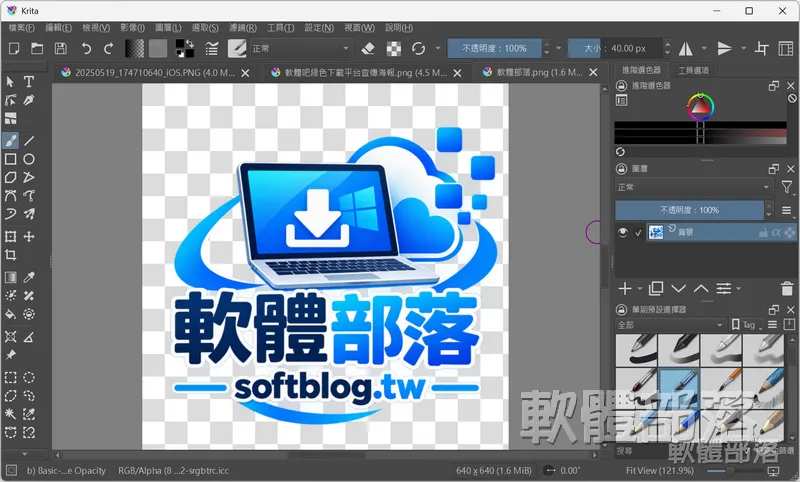
Krita 的介面可以依照個人習慣調整,常用的筆刷、色彩選擇器、圖層面板及工具選項都能安排在工作區中。搭配繪圖板與壓力感應功能,還可以依照下筆力道呈現不同的筆觸粗細及效果。
除了基本繪畫,Krita 也支援向量圖層、濾鏡圖層、遮罩、動畫製作及 PSD 檔案讀取與儲存,是一款功能完整且不需要訂閱費用的數位繪圖工具。
Krita 主要功能
1. 豐富的筆刷與繪畫工具
Krita 內建多種筆刷預設,涵蓋鉛筆、墨水、水彩、油畫、噴槍及紋理等不同效果,可以依照作品風格選擇適合的筆刷。
使用者也能調整筆刷大小、不透明度、間距與其他參數,建立符合個人習慣的筆刷設定。
2. 筆刷穩定與線條修正
如果使用滑鼠或繪圖板繪畫時,容易出現線條抖動,可以透過 Brush Smoothing 筆刷平滑功能改善。
Krita 提供多種筆刷穩定方式,包含基本平滑、加權平滑及筆刷穩定器等設定,能協助繪製較平順的線條。
3. 多圖層管理
Krita 支援多種圖層類型,可以將線稿、底色、陰影、背景及其他元素分開管理。
主要圖層類型包括:
-
Paint Layer:一般點陣繪圖圖層。
-
Vector Layer:向量圖層,適合繪製可調整的向量圖形。
-
Group Layer:將多個圖層整理成群組。
-
Clone Layer:建立參照原始圖層內容的複製圖層。
-
File Layer:連結外部圖片檔案。
-
Filter Layer:對下方圖層套用濾鏡效果。
透過圖層分離,可以個別修改線條、顏色及陰影,不必擔心直接影響其他繪圖內容。
4. 選取與變形工具
選取工具可以指定畫布中的特定範圍,再針對選取區域進行繪製、填色或調整。
Krita 也提供移動、縮放、旋轉及變形工具,可以調整圖層或選取內容的位置與大小。
5. 色彩選擇與管理
Krita 提供多種色彩選擇方式,可以利用色彩選擇器挑選顏色,也能使用前景色與背景色設定繪圖色彩。
此外,軟體支援 ICC 色彩描述檔及 OpenColorIO 等色彩管理技術,適合對色彩一致性有要求的創作工作流程。
6. 繪圖輔助工具
如果需要繪製透視建築、直線、圓形或具有特定角度的圖形,可以使用 Drawing Assistants。
輔助工具包含透視、橢圓、尺規及其他繪圖參考方式,能協助創作者建立更精確的構圖與線條。
7. PSD 檔案支援
Krita 支援讀取與儲存 PSD 格式,方便與其他繪圖軟體交換作品。
不過,不同軟體的圖層效果、混合模式、文字與特殊功能可能存在差異,轉換後仍建議檢查圖層及畫面是否完整。
8. 2D 動畫製作
除了靜態繪圖,Krita 也提供動畫工作區,可以使用時間軸管理影格,透過逐格繪製方式製作簡單的 2D 動畫。
適合製作動態草圖、角色動作及簡單動畫測試。
Krita 下載與安裝
Krita 是免費開源軟體,官方提供 Windows、macOS、Linux 等平台版本,Windows 使用者可以直接從官方網站下載安裝程式。
步驟一:下載 Krita
建議使用官方下載網站取得安裝檔,避免下載到經過修改或包含不必要附加程式的版本。
官方下載網站:
https://krita.org/en/download/
進入下載頁面後,依照電腦作業系統選擇適合的版本。
Windows 使用者可以選擇:
-
Windows Installer:一般安裝版本,適合大多數使用者。
-
Windows Portable:可攜式版本,解壓縮後即可執行。
步驟二:安裝 Krita
下載 Windows 安裝檔後,依照以下步驟完成安裝:
-
開啟下載的 Krita 安裝程式。
-
依照安裝精靈選擇安裝語言。
-
閱讀並接受授權條款。
-
選擇安裝資料夾。
-
依照畫面提示完成安裝。
-
安裝完成後啟動 Krita。
首次開啟時,軟體會載入繪圖工作區及預設工具面板。
步驟三:使用免安裝版
如果不想在 Windows 中執行一般安裝程序,也可以選擇官方提供的 Portable 版本。
-
前往 Krita 官方下載頁面。
-
找到 Windows Portable 下載選項。
-
下載可攜式壓縮檔。
-
將檔案解壓縮到指定資料夾。
-
執行 Krita 主程式。
可攜式版本適合放在指定資料夾或外接儲存裝置中使用。官方文件也提醒,Windows 可能會在每次啟動時掃描 ZIP 可攜式版本中的檔案,因此啟動速度有時會比一般安裝版慢。
Krita 使用教學
步驟一:認識 Krita 操作介面
啟動 Krita 後,會看到主要繪圖工作區。初次使用時,建議先認識幾個常用區域。
工具箱(Toolbox): 通常位於左側,包含筆刷、橡皮擦、選取、填色、變形及其他繪圖工具。
畫布(Canvas): 中央主要繪圖區域,所有插畫及圖像創作都會在這裡進行。
筆刷預設(Brush Presets): 可以挑選不同筆刷效果,例如鉛筆、墨水、水彩及其他繪畫筆觸。
圖層面板(Layers): 管理作品中的各個圖層,可以新增、刪除、隱藏、調整順序及設定不透明度。
色彩選擇器(Color Selector): 用來挑選繪畫時使用的前景色及背景色。
如果找不到某個工具面板,可以從 Settings 中的 Dockers 選單重新開啟。
步驟二:建立新的繪圖畫布
開始繪圖前,需要先建立新的文件。
-
開啟 Krita。
-
點選 File → New。
-
選擇適合的文件範本。
-
設定畫布寬度與高度。
-
選擇解析度及色彩設定。
-
確認後建立新畫布。
常見畫布尺寸參考:
| 使用情境 | 建議尺寸 |
|---|---|
| 社群貼文 | 1080 × 1080 |
| 網頁橫幅 | 1200 × 675 |
| 一般數位插畫 | 2000 × 2000 |
| A4 印刷文件 | 依印刷需求設定尺寸與解析度 |
如果作品主要用於螢幕顯示,可以使用 RGB 色彩模式;如果準備印刷,則應依照印刷需求選擇合適的色彩設定及解析度。
步驟三:選擇筆刷並開始繪圖
建立畫布後,就可以使用筆刷開始創作。
-
在工具箱選擇 Freehand Brush Tool。
-
開啟 Brush Presets 面板。
-
選擇喜歡的筆刷。
-
在色彩選擇器挑選前景色。
-
調整筆刷大小與不透明度。
-
在畫布上拖曳滑鼠或使用繪圖筆開始繪畫。
如果只是初次練習,可以先選擇一般鉛筆或基本圓形筆刷,熟悉筆刷大小、顏色及不透明度的調整方式。
繪圖過程中,如果需要快速切換橡皮擦模式,可以使用 E 鍵切換筆刷的擦除模式。
步驟四:調整筆刷大小與穩定效果
筆刷大小會直接影響線條粗細,而不透明度則決定筆觸顏色的濃淡。
可以利用上方工具列或筆刷設定調整:
-
Size:筆刷大小。
-
Opacity:筆刷不透明度。
-
Flow:筆刷流量。
-
Brush Preset:選擇筆刷預設。
如果使用繪圖板時線條容易抖動,可以選取筆刷工具後,開啟 Tool Options,調整 Brush Smoothing 相關設定。
Krita 提供不同的平滑方式,可以依照繪圖習慣選擇。穩定效果越強,筆刷反應可能越有延遲,因此不一定需要使用最高設定。
步驟五:建立圖層並分開繪製內容
圖層是 Krita 最重要的功能之一,建議從一開始就養成分層繪圖的習慣。
例如,繪製一張人物插畫時,可以將內容分成:
-
背景:畫布底色與環境。
-
草稿:初步構圖與人物輪廓。
-
線稿:正式描繪人物線條。
-
底色:人物與物件的基本顏色。
-
陰影:增加立體感。
-
光影:調整高光及特殊效果。
新增圖層的方式:
-
開啟右側 Layers 面板。
-
點選新增 Paint Layer 按鈕。
-
為圖層設定容易辨識的名稱。
-
將不同繪圖內容放在各自的圖層。
-
依照繪圖順序調整圖層位置。
圖層可以透過眼睛圖示控制顯示或隱藏,也能調整不透明度及混合模式。
如果線稿需要保持在顏色上方,可以將線稿圖層放在底色圖層上方,方便後續修改。
步驟六:使用選取工具與變形功能
如果只想修改畫布中的一部分內容,可以先使用選取工具指定範圍。
-
從左側工具箱選擇矩形或多邊形選取工具。
-
在畫布上框選需要修改的區域。
-
使用筆刷或填色工具處理選取範圍。
-
如果需要移動或縮放內容,選擇 Transform Tool。
-
調整位置與大小。
-
確認修改後取消選取。
選取功能可以避免筆刷影響其他區域,特別適合修改人物細節、背景顏色及局部構圖。
步驟七:使用橡皮擦與圖層遮罩
繪圖時不一定需要直接刪除不想要的內容,也可以利用圖層遮罩保留原始資料。
如果只是刪除簡單線條,可以切換橡皮擦模式直接擦除。
如果希望保留可修改性,則可以使用透明度遮罩或其他遮罩功能,控制圖層中哪些部分顯示、哪些部分隱藏。
這種方式適合需要反覆修改的插畫作品,避免過早破壞原始繪圖內容。
步驟八:使用色彩選擇器與填色工具
如果希望快速取得畫面中的顏色,可以使用 Color Sampler Tool,從畫布中取樣指定位置的色彩。
操作方式:
-
選擇 Color Sampler Tool。
-
將滑鼠移到需要取色的位置。
-
點選畫面取得顏色。
-
將取樣顏色設為前景色。
-
切換回筆刷或填色工具使用。
如果需要為封閉區域快速上色,也可以使用 Fill Tool,依照工具選項調整填色範圍及容差。
步驟九:儲存 Krita 原始作品
完成繪圖後,建議先儲存為 Krita 原生格式,保留圖層及後續編輯所需的資料。
-
點選 File → Save As。
-
選擇儲存位置。
-
輸入檔案名稱。
-
使用
.kra格式儲存。
KRA 是 Krita 的原生專案格式,可以保留圖層、遮罩及其他繪圖資訊。
建議在重要創作過程中定期儲存,並保留不同階段的備份,避免誤操作或程式異常造成作品遺失。
步驟十:匯出 PNG 或 JPG 圖片
如果作品已完成,準備上傳網站、分享或傳送給其他人,就可以匯出成一般圖片格式。
-
開啟 File。
-
選擇 Export Advanced 或 Save As。
-
選擇 PNG、JPEG 等圖片格式。
-
輸入檔案名稱。
-
依照格式調整相關設定。
-
確認後完成匯出。
常見格式用途:
| 格式 | 適合用途 |
|---|---|
| PNG | 插畫、透明背景、需要保留清晰邊緣的圖片 |
| JPEG | 一般照片及檔案容量較小的圖片 |
| TIFF | 高品質影像及部分印刷工作流程 |
| PSD | 與其他支援 PSD 的繪圖軟體交換作品 |
如果作品需要保留透明背景,建議選擇 PNG,不要使用一般 JPEG 格式。
常見問題
Krita 是免費軟體嗎?
是。Krita 是開源免費的數位繪圖軟體,沒有訂閱費用,也不需要購買才能使用完整繪圖功能。使用者可以透過官方網站下載,也可以依照其開源授權條款使用及散布。
Krita 可以使用繪圖板嗎?
可以。Krita 支援多種繪圖板,能利用壓力感應呈現不同筆觸效果。使用前建議安裝繪圖板製造商提供的驅動程式,並確認 Krita 的筆壓設定正常。
Krita 可以開啟 Photoshop 的 PSD 檔案嗎?
可以。Krita 支援讀取及儲存 PSD 格式,但不同軟體的特殊圖層效果、文字及混合模式可能存在相容性差異。重要作品轉換後應檢查畫面與圖層內容。
Krita 適合完全沒有繪圖經驗的新手嗎?
適合。初學者可以先從基本筆刷、畫布、色彩選擇器及圖層開始學習,不需要一次熟悉所有功能。建議先練習簡單線條與填色,再逐步學習遮罩、選取及進階筆刷設定。
Krita 可以製作動畫嗎?
可以。Krita 內建 2D 動畫功能,可以透過時間軸及逐格影格製作簡單動畫,並依照需求匯出動畫或影格圖片。
Krita 儲存作品應該選擇 KRA 還是 PNG?
如果還需要繼續編輯,建議使用 KRA 格式,因為它能保留圖層與專案資訊。如果作品已完成,需要上傳網站或分享,則可以匯出成 PNG 或 JPEG。需要透明背景時,建議使用 PNG。
結語
數位繪圖不一定需要昂貴的軟體或複雜的工作流程。Krita 提供完整的筆刷、圖層、色彩及選取工具,讓使用者可以從簡單的線條練習開始,逐步發展成插畫、漫畫或更完整的數位藝術作品。
如果剛接觸電腦繪圖,建議先熟悉畫布、筆刷與圖層管理,再慢慢嘗試筆刷穩定、遮罩及繪圖輔助工具。熟悉基本操作後,就能依照自己的創作習慣調整工作區,建立更順手的繪圖環境。

專注 Windows 操作教學、電腦疑難排解與實用軟體應用,整理清楚、可實際操作的解決方法。