
文章目錄
如果經常需要下載大型檔案,例如 Linux 系統映像、開源軟體、公開資料集或其他透過 BitTorrent 協定分享的檔案,傳統 HTTP 下載方式不一定是最方便的選擇。透過 BT 點對點傳輸技術,可以同時從多個使用者取得檔案區塊,減少對單一下載伺服器的依賴。
uTorrent(µTorrent) 是一款輕量化的 BitTorrent 下載管理軟體,由 BitTorrent 公司開發,主要用於透過 P2P(Peer-to-Peer)點對點網路下載及分享檔案。
軟體提供種子檔(.torrent)及 Magnet 磁力連結支援,可以同時管理多個下載任務,並依照網路狀況調整下載速度、上傳速度及頻寬使用量。
除了基本下載功能,uTorrent Classic 也提供下載排程、RSS 自動下載、任務優先順序、遠端管理及完成後自動關機等功能,適合需要長時間下載大型檔案的使用者。
uTorrent 目前主要提供兩種 Windows 使用版本:
-
uTorrent Classic: 傳統桌面型 BT 下載軟體,具備完整的下載管理、排程及進階設定功能。
-
uTorrent Web: 以瀏覽器為主要操作介面的版本,支援下載期間播放相容的影片及磁力連結。
本文以功能較完整的 uTorrent Classic 為主要教學對象。
uTorrent 主要功能
1. BT 種子檔與 Magnet 磁力連結下載
uTorrent 支援兩種常見的 BT 下載方式,可以依照檔案來源選擇適合的方式加入下載任務。
Torrent 種子檔(.torrent):
種子檔是一種包含檔案資訊、雜湊資料及 Tracker 相關資訊的檔案,可以透過 BT 軟體讀取其中的資料,尋找其他分享者並開始下載。
Magnet 磁力連結:
Magnet 是一種磁力連結格式,不需要先下載實體種子檔,只要複製磁力連結並貼入 uTorrent,就能開始取得檔案資訊。
兩種方式都能用於 BitTorrent 下載,適合不同的檔案分享來源。
2. 多任務同時下載
uTorrent 可以同時管理多個 BT 下載任務,不需要每次完成一個檔案後才開始下一個。
主要功能包括:
-
同時下載多個種子。
-
查看每個任務的下載進度。
-
顯示下載速度及剩餘時間。
-
暫停或繼續下載。
-
調整任務優先順序。
-
分別管理不同下載任務。
如果同時下載多個大型檔案,可以利用優先順序功能,讓較重要的任務優先取得網路資源。
3. 頻寬與下載速度管理
當 BT 下載速度過高時,可能影響其他網路活動,例如瀏覽網頁、觀看影片或進行線上會議。
uTorrent 提供下載及上傳速度限制,可以依照使用需求調整頻寬。
主要功能包括:
-
限制最大下載速度。
-
限制最大上傳速度。
-
設定全域頻寬使用量。
-
個別調整下載任務速度。
-
依照時間自動切換頻寬限制。
透過這些設定,可以避免 BT 下載長時間占用全部網路頻寬。
4. 自動下載排程
uTorrent 內建 Scheduler(排程器),可以指定不同時間的下載及上傳速度。
例如:
-
白天限制下載速度,避免影響工作。
-
晚上提高下載速度,充分利用網路頻寬。
-
特定時段暫停下載及上傳。
-
指定時間允許 BT 任務進行做種。
排程功能適合需要長時間下載大型檔案,又不希望影響日常網路使用的情況。
5. RSS 自動下載
uTorrent 支援 RSS Feed,可以訂閱支援 BT 下載的 RSS 資訊來源,並依照指定條件自動加入符合條件的下載任務。
主要功能包括:
-
新增 RSS Feed。
-
自動檢查 RSS 更新。
-
依照關鍵字篩選內容。
-
設定自動下載條件。
-
管理已訂閱的 RSS 項目。
如果經常需要追蹤合法公開發佈的檔案,例如 Linux 發行版映像或開源專案更新,RSS 可以減少手動尋找下載連結的時間。
6. 遠端下載管理
uTorrent Classic 提供遠端管理功能,可以透過瀏覽器或支援的行動裝置遠端操作電腦中的下載任務。
使用者可以在其他裝置上新增種子、查看下載狀態及管理任務,不一定需要直接坐在電腦前操作。
遠端功能需要先完成配對及相關連線設定,並建議使用安全的密碼及受信任的網路環境。
7. 下載完成後自動關機
如果經常在晚上下載大型檔案,可以使用完成後自動關機功能。
當所有符合條件的下載任務完成後,可以設定 uTorrent 自動結束程式、重新啟動或關閉電腦。
這項功能適合需要長時間下載資料,又不希望電腦持續運作的使用者。
8. 檔案完整性檢查與做種分享
BitTorrent 會將檔案分割成不同區塊,並透過雜湊資料驗證下載內容,確保取得的資料符合原始檔案資訊。
下載完成後,uTorrent 也可以繼續分享檔案給其他使用者,這個過程稱為 Seeding(做種)。
主要功能包括:
-
檢查下載區塊完整性。
-
顯示檔案下載進度。
-
查看 Seeders 與 Peers 數量。
-
繼續上傳已完成的檔案。
-
設定做種比例及停止條件。
BT 網路仰賴使用者彼此分享資料,下載完成後繼續做種,有助於維持檔案的可取得性。
uTorrent 下載與安裝
uTorrent 官方提供 Windows 桌面版及瀏覽器版本,下載時建議優先使用官方網站,避免取得來源不明的安裝檔。
步驟一:下載 uTorrent
官方網站:
Windows 官方下載頁面:
https://www.utorrent.com/intl/zh_tw/downloads/win/
進入下載頁面後,可以看到不同版本的選擇:
-
µTorrent Classic:傳統桌面版。
-
µTorrent Web:瀏覽器操作版。
-
µTorrent Classic Beta:測試版本。
如果需要完整的 BT 下載管理及排程功能,建議選擇 µTorrent Classic。
步驟二:安裝 uTorrent
下載完成後,依照以下步驟進行安裝:
-
開啟下載的安裝程式。
-
依照安裝精靈的指示繼續。
-
閱讀並確認授權條款。
-
檢查安裝過程中的額外軟體或推薦項目。
-
不需要的附加程式應取消勾選或拒絕安裝。
-
選擇安裝位置。
-
等待安裝程序完成。
-
啟動 uTorrent Classic。
安裝時建議仔細查看每個設定畫面,避免不小心安裝額外軟體或修改不需要的系統設定。
步驟三:設定繁體中文介面
uTorrent 官方下載頁面提供繁體中文語言套件,但官方頁面目前列出的語言套件資料較舊,因此不同程式版本不一定能直接套用。
如果使用的版本已經包含繁體中文,可以先查看語言選單:
-
開啟 uTorrent。
-
點選 Options。
-
查看 Preferences 或 Language 相關設定。
-
確認是否提供繁體中文。
-
選擇語言並重新啟動軟體。
如果沒有繁體中文選項,可以先確認語言套件與程式版本是否相容,不建議直接使用來源不明的語言檔。
uTorrent 使用教學
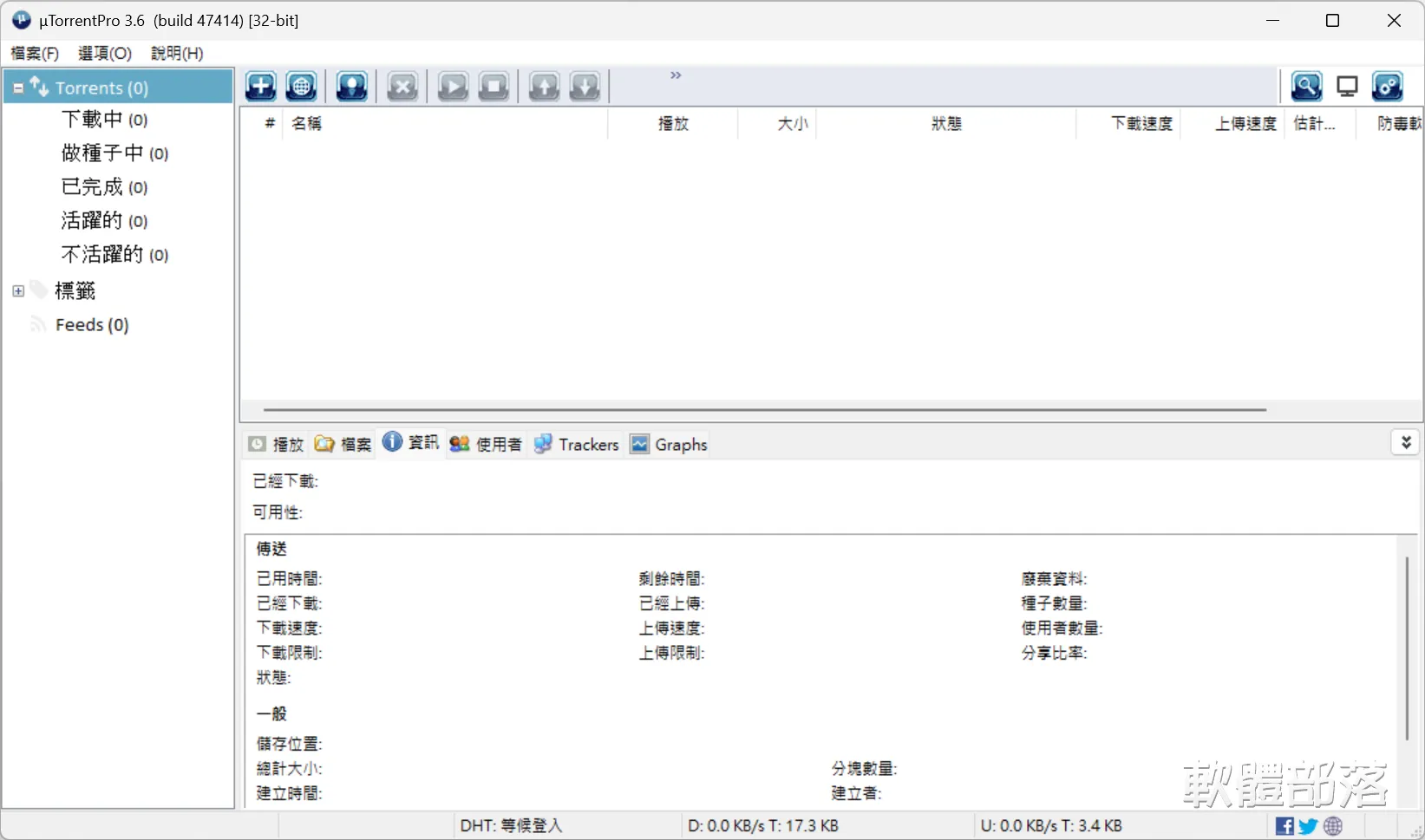
步驟一:認識 uTorrent 操作介面
第一次開啟 uTorrent Classic,可以先熟悉主要操作區域,方便後續管理下載任務。
主要介面包含:
| 操作區域 | 功能說明 |
|---|---|
| 上方工具列 | 新增種子、開始、暫停及刪除任務 |
| 左側分類區 | 查看全部、下載中、已完成及活動任務 |
| 下載清單 | 顯示種子名稱、大小、進度及速度 |
| 下方資訊區 | 查看檔案、Peers、Trackers 及速度資訊 |
| 設定選單 | 調整頻寬、連線、排程及其他功能 |
下載清單是主要管理區域,可以直接查看每個任務的下載狀態。
步驟二:使用 Torrent 種子檔下載
如果已經取得合法公開分享的 .torrent 種子檔,可以透過以下方式加入下載任務。
-
開啟 uTorrent Classic。
-
點選上方工具列的「Add Torrent」。
-
選擇電腦中的 .torrent 檔案。
-
確認下載儲存位置。
-
檢查需要下載的檔案。
-
點選確定開始下載。
也可以直接雙擊 .torrent 檔案,讓 Windows 使用 uTorrent 開啟。
加入任務後,下載清單會顯示檔案名稱、大小及目前進度。
步驟三:使用 Magnet 磁力連結下載
Magnet 磁力連結不需要另外下載種子檔,操作方式也相當簡單。
-
複製合法檔案來源提供的 Magnet 磁力連結。
-
開啟 uTorrent Classic。
-
點選 File → Add Torrent from URL,或使用工具列的新增網址功能。
-
將磁力連結貼入輸入欄位。
-
確認連結內容。
-
選擇檔案儲存位置。
-
點選確定開始取得種子資訊。
初次加入 Magnet 時,軟體需要透過 DHT 或 Tracker 等機制尋找其他節點,因此可能需要等待一段時間才會顯示完整檔案資訊。
步驟四:選擇需要下載的檔案
有些種子包含多個檔案,例如一個資料夾內有多份文件、圖片或影音素材。
如果不需要下載全部內容,可以在加入任務時選擇需要的檔案。
-
開啟新增種子的設定視窗。
-
找到檔案清單。
-
查看各檔案名稱及容量。
-
取消勾選不需要的檔案。
-
保留需要下載的項目。
-
確認後開始下載。
如果已經加入下載任務,也可以選取該任務,在下方 Files 分頁調整個別檔案的優先順序。
步驟五:調整下載任務優先順序
當同時下載多個檔案時,可以調整任務優先順序,讓重要的下載項目取得較多資源。
-
在下載清單中選取需要調整的任務。
-
按一下滑鼠右鍵。
-
找到 Bandwidth Allocation。
-
選擇 High、Normal 或 Low。
-
觀察下載速度及任務進度。
如果有一個大型檔案需要優先完成,可以將它設定為 High,其他任務則維持 Normal 或 Low。
步驟六:設定下載及上傳速度限制
BT 下載除了使用下載頻寬,也會同時占用上傳頻寬。如果上傳速度長時間過高,可能影響其他網路活動。
可以透過以下方式調整:
-
開啟 Options → Preferences。
-
選擇 Bandwidth。
-
找到 Maximum download rate。
-
設定最大下載速度。
-
找到 Maximum upload rate。
-
設定最大上傳速度。
-
按下 Apply 儲存設定。
如果只想調整單一下載任務,可以在下載清單中按右鍵,透過 Bandwidth Allocation 或相關速度設定進行個別調整。
注意:速度限制通常以 KB/s 表示,設定時應留意與網路業者提供的 Mbps 單位不同。
步驟七:設定自動下載排程
如果不希望 BT 下載影響白天的網路使用,可以利用 Scheduler 設定自動排程。
-
開啟 Options → Preferences。
-
選擇 Scheduler。
-
啟用 Enable Scheduler。
-
在排程表中選擇需要調整的時段。
-
設定對應時段的下載及上傳速度。
-
依照需求安排暫停、一般速度或完整頻寬時段。
-
按下 Apply 儲存設定。
例如,可以將白天設定為低速下載,晚上則提高頻寬限制,讓大型檔案在較少使用網路的時段進行下載。
步驟八:設定下載完成後自動關機
如果需要讓電腦在夜間下載檔案,可以設定完成後自動關機。
-
開啟 Options 選單。
-
找到 Auto Shutdown 或相關完成後動作選項。
-
選擇下載完成後的處理方式。
-
依照需求選擇結束程式、重新啟動或關閉電腦。
-
確認設定後開始下載。
使用這項功能前,建議先確認所有重要工作都已儲存,避免電腦自動關機造成資料遺失。
步驟九:管理已完成的下載與做種
當下載進度達到 100% 後,代表檔案已經完成下載及驗證。
此時可以在下載清單中查看任務狀態,也可以透過下方資訊區查看檔案內容。
如果不立即停止任務,uTorrent 通常會繼續做種,將已下載的資料分享給其他使用者。
如果需要停止分享:
-
在下載清單選取已完成的任務。
-
按下滑鼠右鍵。
-
選擇 Stop 或暫停。
-
確認任務狀態已停止。
如果只是想移除下載清單中的項目,應先確認移除選項是否會同時刪除電腦中的實際檔案,避免誤刪重要資料。
步驟十:設定下載儲存位置
如果下載資料較大,建議將檔案儲存在容量充足的硬碟或指定資料夾。
-
開啟 Options → Preferences。
-
選擇 Directories。
-
找到 Put new downloads in。
-
點選瀏覽。
-
選擇預設下載資料夾。
-
如果需要,也可以設定完成後移動至其他資料夾。
-
按下 Apply 儲存設定。
建議事先建立專用的 BT 下載資料夾,方便日後管理及尋找檔案。
uTorrent 授權方案
uTorrent 提供免費版及多種付費授權,主要差異在於廣告顯示、安全防護、媒體播放及其他進階功能。
目前 µTorrent Classic 官方提供以下方案:
| 比較項目 | Basic 免費版 | Ad-Free | Pro | Pro + VPN |
|---|---|---|---|---|
| BT 下載 | 支援 | 支援 | 支援 | 支援 |
| 多任務管理 | 支援 | 支援 | 支援 | 支援 |
| 下載排程 | 支援 | 支援 | 支援 | 支援 |
| 廣告 | 有 | 無 | 無 | 無 |
| 惡意軟體掃描 | 無 | 無 | 支援 | 支援 |
| HD 媒體播放 | 基本功能 | 基本功能 | 支援 | 支援 |
| 檔案轉換 | 無 | 無 | 支援 | 支援 |
| VPN 服務 | 無 | 無 | 無 | 包含 |
| 授權費用 | 免費 | 依官方價格 | 依官方價格 | 依官方價格 |
各版本適用情境:
-
Basic: 適合一般使用者,提供基本 BT 下載及管理功能。
-
Ad-Free: 適合希望移除廣告、使用較簡潔介面的使用者。
-
Pro: 加入惡意軟體防護、HD 媒體播放及檔案轉換等功能。
-
Pro + VPN: 在 Pro 功能之外,另外提供 VPN 服務。
官方網站目前列出的 Classic 付費方案參考價格為 Ad-Free 每年約 6.95 美元、Pro 每年約 19.95 美元、Pro + VPN 每年約 69.95 美元,實際價格、促銷及付款條件可能隨地區與時間調整。
如果只是一般 BT 下載及檔案管理,免費版通常已經足夠,不一定需要購買付費授權。
官方授權頁面:https://www.utorrent.com/desktop/
常見問題
uTorrent Classic 與 uTorrent Web 有什麼不同?
uTorrent Classic 是傳統桌面型 BT 下載軟體,提供較完整的下載管理、RSS、自動排程及遠端控制功能;uTorrent Web 則以瀏覽器為主要操作介面,並提供下載期間播放相容影音檔案的功能。需要進階管理功能可以選擇 Classic,偏好簡單操作則可以考慮 Web。
uTorrent 可以使用 Magnet 磁力連結下載嗎?
可以。uTorrent 支援 Magnet 磁力連結,只需要複製連結並透過 File → Add Torrent from URL 加入任務,就能取得種子資訊並開始下載,不需要另外下載 .torrent 檔案。
uTorrent 為什麼下載速度很慢?
下載速度會受到 Seeders 數量、Peers 數量、網路頻寬、Tracker 狀態、防火牆及路由器連線等因素影響。如果分享者數量太少,即使網路速度很快,也不一定能快速完成下載。可以先確認種子健康狀態、網路連線及速度限制設定。
uTorrent 下載完成後還會繼續上傳嗎?
會。只要下載任務仍保持運作,完成的檔案就可能繼續分享給其他使用者,這個過程稱為做種(Seeding)。如果不希望繼續上傳,可以手動停止任務,或透過排程及做種條件設定管理分享時間。
uTorrent 免費版與付費版有什麼差別?
免費版提供基本 BT 下載及管理功能,但介面可能顯示廣告,也沒有付費版提供的部分安全防護、媒體播放及檔案轉換功能。付費版則依方案提供無廣告、惡意軟體掃描及 VPN 等附加服務。
使用 uTorrent 下載檔案安全嗎?
uTorrent 是 BT 下載工具,本身並不能保證所有下載內容都安全。下載前應確認檔案來源可信,避免取得來路不明的執行檔、破解程式或可疑壓縮檔。下載完成後,也建議使用 Windows 安全性或其他防毒軟體掃描檔案,並確認分享內容符合著作權及相關法律規定。
結語
uTorrent 是一款以輕量化及 BT 下載管理為主要特色的工具,雖然介面不像一般下載軟體那麼簡單,但熟悉種子檔、Magnet 磁力連結及頻寬設定後,就能有效管理多個下載任務。
如果平常需要下載 Linux 系統映像、開源專案或其他合法公開分享的大型檔案,免費版提供的多任務下載、速度限制及排程功能,已經能應付不少使用情境。
另外,BT 下載不只是取得檔案,也包含與其他使用者分享資料的過程。善用下載排程及頻寬限制,就能兼顧檔案下載效率與日常網路使用。