文章目錄
如果平常同時使用 Gmail、Outlook、Yahoo 或公司電子郵件,經常需要在不同網站之間切換,不但不方便,也容易錯過重要信件。透過桌面郵件管理軟體,就能將多個帳戶集中在同一個介面中處理。
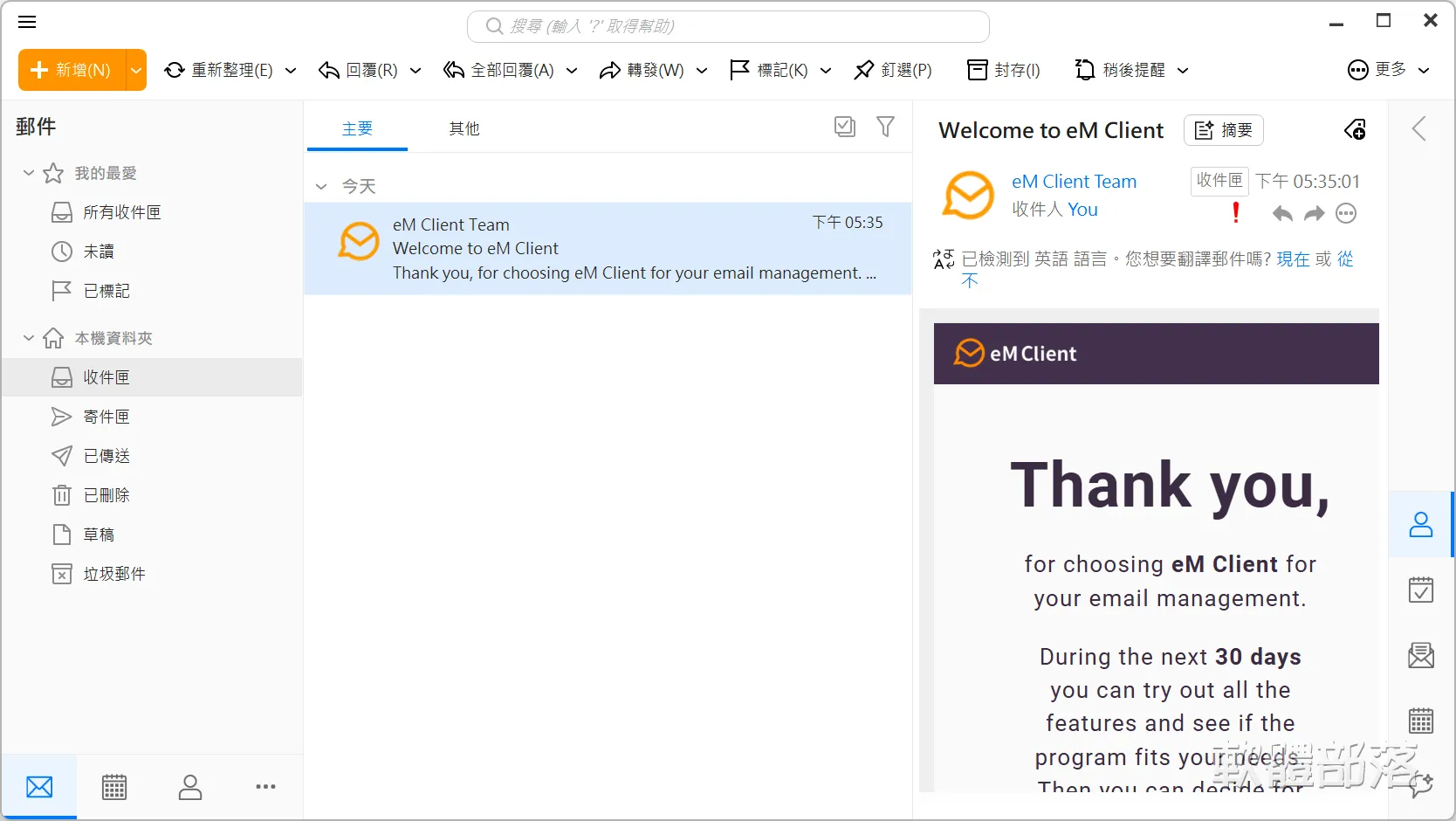
eM Client 是一款適用於 Windows 與 macOS 的電子郵件管理軟體,除了基本的收信、寄信及郵件分類,也整合行事曆、聯絡人、工作任務、記事及聊天等功能。
軟體支援 IMAP、POP3、SMTP、Exchange 等郵件通訊協定,可以連接 Gmail、Outlook.com、Microsoft 365、Yahoo、iCloud 及其他支援標準郵件服務的帳戶。大多數常見郵件服務可以透過自動設定完成帳戶連線,不需要自行查找伺服器位址及連接埠。
eM Client 也提供郵件搜尋、篩選規則、簽名檔、範本、附件管理、郵件加密及資料備份等功能。對於需要管理多個電子郵件帳戶,或希望將聯絡人與行事曆集中整理的使用者來說,是一款相當實用的郵件工具。
eM Client 主要功能
1. 多帳戶電子郵件管理
eM Client 可以在同一個介面中加入多個電子郵件帳戶,集中查看不同信箱的收件匣及寄件紀錄。
支援的郵件服務包括:
-
Gmail
-
Outlook.com、Hotmail、Live
-
Microsoft 365
-
Microsoft Exchange
-
Yahoo Mail
-
Apple iCloud
-
其他支援 IMAP、POP3 及 SMTP 的郵件服務
不同帳戶可以分別管理,也能使用統一收件匣查看多個信箱收到的郵件,減少切換帳戶的時間。
2. 郵件分類與搜尋
當信件數量逐漸增加時,可以利用搜尋及篩選功能快速找到需要的內容。
主要功能包括:
-
郵件關鍵字搜尋
-
寄件者及收件者篩選
-
郵件日期與資料夾搜尋
-
郵件對話串整理
-
郵件分類與標記
-
自訂郵件處理規則
也可以建立郵件規則,依照寄件者、主旨或其他條件,自動將信件移至指定資料夾或執行其他處理動作。
3. 電子郵件簽名與範本
如果經常寄送格式相似的郵件,可以建立簽名檔與郵件範本。
簽名檔能自動加入姓名、職稱、聯絡方式及公司資訊;範本則可以保留常用郵件內容,減少重複輸入。
另外還有 QuickText 功能,可以將常用文字儲存起來,在撰寫郵件時快速插入。
4. 行事曆與工作任務
eM Client 不只是電子郵件工具,也整合日曆與任務管理功能。
使用者可以建立約會、會議、提醒及工作任務,並依照日期與時間查看行程安排。
如果郵件服務支援相關同步協定,也可以將行事曆及工作資料同步至其他裝置。
5. 聯絡人管理
內建聯絡人管理功能,可以儲存姓名、電子郵件地址、電話及其他聯絡資訊。
支援與 Google Contacts、iCloud Contacts 及 CardDAV 等服務整合,方便在不同裝置之間同步聯絡人。
6. 附件管理
郵件附件可以直接在郵件中查看,也能透過附件管理功能集中尋找曾經收取或寄出的檔案。
當需要找回過去收到的文件、圖片或壓縮檔時,不必逐封開啟郵件查找,可以利用附件檢視功能提高整理效率。
7. 郵件加密與隱私保護
eM Client 支援 PGP 與 S/MIME 郵件加密及數位簽章,可用於需要保護郵件內容或驗證寄件者身分的情境。
另外也提供郵件追蹤像素封鎖功能,降低郵件中的追蹤圖片回報讀取狀態的情況。
加密功能需要依照使用的金鑰、憑證及收件者支援情況進行設定,並非啟用軟體後所有郵件就會自動加密。
8. 郵件備份與資料匯入
eM Client 提供資料備份功能,可以將郵件及相關設定保存,方便日後還原或移轉。
另外也支援從其他郵件軟體匯入資料,例如 Microsoft Outlook、Thunderbird、Windows Mail 等,減少更換郵件管理工具時重新整理信件的工作。
eM Client 下載與安裝
eM Client 官方提供 Windows 與 macOS 版本,也有免費版及付費授權方案。下載時建議優先使用官方網站,確認版本與作業系統相符。
步驟一:下載 eM Client
官方網站:
官方下載頁面:
https://www.emclient.com/download
Windows 使用者可以依照需求選擇官方安裝版本;如果使用的是軟體吧提供的繁體中文免安裝版本,則依照下載頁面的說明解壓縮及啟動。
步驟二:安裝 eM Client
使用官方安裝版本時,可以依照以下步驟操作:
-
開啟下載的安裝程式。
-
依照安裝精靈的指示完成安裝。
-
安裝完成後啟動 eM Client。
-
首次開啟時,畫面會引導使用者設定電子郵件帳戶。
-
選擇自動設定或手動設定方式。
如果使用免安裝版本,則依照下載檔案的格式解壓縮至指定資料夾,再執行主程式即可。免安裝版本的資料保存位置及系統整合方式,仍應以該封裝版本的實際設定為準。
步驟三:設定繁體中文介面
如果啟動後不是繁體中文,可以先查看語言設定:
-
開啟 eM Client。
-
進入 Menu。
-
開啟 Settings。
-
找到 General 或 Language 相關設定。
-
查看是否提供繁體中文介面。
-
選擇後依照提示重新啟動軟體。
語言選項會依軟體版本及語言套件而有所不同。如果目前版本沒有繁體中文選項,應先確認使用的封裝是否已整合繁體中文語言資源。
eM Client 使用教學
步驟一:新增電子郵件帳戶
首次啟動 eM Client 時,通常會出現新增帳戶的設定畫面,也可以在使用期間手動加入其他信箱。
-
開啟 eM Client。
-
進入 Menu → Accounts。
-
點選「+ Add account」。
-
選擇 Automatic Setup。
-
輸入電子郵件地址。
-
依照畫面提示登入郵件服務。
-
完成授權及同步設定。
如果是 Gmail、Outlook.com 或其他支援自動辨識的服務,軟體通常可以自動取得郵件伺服器設定。
完成後,eM Client 會開始同步郵件及相關資料。
步驟二:手動設定 IMAP 或 POP3
如果自動設定無法辨識郵件服務,可以改用手動方式輸入伺服器資訊。
-
進入 Menu → Accounts。
-
點選「+ Add account」。
-
選擇 Mail。
-
選擇 Other。
-
輸入電子郵件地址。
-
填寫收件伺服器及寄件伺服器資訊。
-
設定使用者名稱與密碼。
-
確認連線設定後完成新增。
常見郵件通訊協定如下:
| 通訊協定 | 用途 | 特點 |
|---|---|---|
| IMAP | 接收郵件 | 郵件保留在伺服器,適合多裝置同步 |
| POP3 | 接收郵件 | 下載郵件至本機,實際保留方式依設定而定 |
| SMTP | 寄送郵件 | 負責將郵件傳送至收件者信箱 |
伺服器位址、連接埠及加密方式必須依照郵件服務供應商提供的資料填寫,不同服務的設定可能不同。
步驟三:查看統一收件匣
如果已經加入多個電子郵件帳戶,可以利用 Unified Inbox 統一收件匣集中查看信件。
-
確認已經新增兩個以上的郵件帳戶。
-
在左側資料夾清單找到 Unified Inbox。
-
點選後即可查看符合條件的多個帳戶郵件。
-
選取郵件即可閱讀內容及附件。
如果需要確認信件來自哪個帳戶,可以查看郵件標示的帳戶資訊,再進行回覆或轉寄。
步驟四:撰寫與寄送電子郵件
eM Client 提供完整的郵件編輯器,可以撰寫一般文字或 HTML 格式郵件。
-
點選 New Mail。
-
在 To 欄位輸入收件者地址。
-
需要副本時,填寫 CC 或 BCC。
-
輸入郵件主旨。
-
在內容區撰寫郵件。
-
如果需要附件,點選附件圖示加入檔案。
-
確認內容與收件者無誤後,按下 Send。
寄送前建議再次確認收件者地址、附件及郵件內容,避免寄錯對象或漏附檔案。
步驟五:建立郵件簽名檔
如果經常寄送工作郵件,可以設定簽名檔,讓每封郵件自動加入固定聯絡資訊。
-
開啟 Menu → Settings。
-
找到 Mail → Templates and Signatures。
-
進入 Signatures。
-
新增簽名檔。
-
輸入姓名、職稱、電話及其他資訊。
-
儲存設定。
-
將簽名檔指定給需要使用的郵件帳戶。
完成後,撰寫新郵件時就能自動插入簽名,也可以依照不同帳戶使用不同簽名內容。
步驟六:建立郵件篩選規則
如果每天收到大量通知、訂單或電子報,可以利用 Rules 自動整理郵件。
-
開啟 Menu。
-
找到 Rules 或 Rules and Alerts 相關設定。
-
建立新的郵件規則。
-
設定判斷條件,例如寄件者或主旨。
-
選擇符合條件後要執行的動作。
-
儲存規則。
例如,可以將特定寄件者的通知信自動移至指定資料夾,或替重要郵件加上標記。
規則建立後,建議先用少量郵件測試,確認條件與動作符合預期,再套用到大量郵件。
步驟七:管理行事曆與工作任務
如果希望將郵件與日常行程集中管理,可以使用 Calendar 及 Tasks。
建立行事曆事件:
-
開啟 Calendar。
-
選擇需要安排的日期與時間。
-
建立新的事件。
-
輸入標題、地點及說明。
-
設定提醒時間。
-
儲存事件。
建立工作任務:
-
開啟 Tasks。
-
新增任務。
-
輸入工作內容。
-
設定到期日期。
-
依照需求設定提醒。
-
儲存任務。
如果郵件帳戶支援行事曆同步,也可以讓事件與其他裝置保持一致。
步驟八:管理聯絡人
eM Client 可以集中保存聯絡人資料,避免每次寄信都需要重新輸入電子郵件地址。
-
開啟 Contacts。
-
點選新增聯絡人。
-
輸入姓名、電子郵件及電話。
-
依照需要補充公司、職稱及其他資料。
-
儲存聯絡人。
如果使用 Google Contacts、iCloud 或 CardDAV 等支援的服務,也可以設定同步,讓聯絡人資料在不同裝置之間保持一致。
步驟九:搜尋郵件與附件
當郵件數量很多時,可以利用搜尋功能快速找出需要的內容。
-
在郵件畫面開啟搜尋欄。
-
輸入寄件者、主旨或郵件內容中的關鍵字。
-
依照需要選擇帳戶或資料夾。
-
查看搜尋結果。
-
開啟符合條件的郵件。
如果要尋找過去收到的檔案,可以利用附件檢視功能,集中查看郵件附件,減少逐封搜尋的時間。
步驟十:備份與匯入郵件資料
更換電腦或重新安裝軟體之前,建議先備份 eM Client 的資料。
建立備份:
-
開啟 Menu。
-
找到 Backup 或備份相關功能。
-
選擇備份位置。
-
確認備份設定。
-
執行備份並等待完成。
eM Client 也支援匯入其他郵件軟體的資料,可以透過 Menu → File → Import 開啟匯入功能,依照來源選擇郵件、聯絡人、行事曆或設定檔案。
重要郵件建議另外保留獨立備份,不要只依賴單一電腦或單一郵件帳戶。
eM Client 免費版與 Pro 授權差異
eM Client 提供免費授權及付費方案。免費版適合一般個人使用者管理少量電子郵件帳戶,但在帳戶數量及部分進階功能上有所限制。
| 比較項目 | Free 免費版 | Personal 個人版 | Business 商業版 |
|---|---|---|---|
| 電子郵件帳戶 | 最多 2 個 | 不限 | 不限 |
| 郵件管理 | 支援 | 支援 | 支援 |
| 行事曆與聯絡人 | 支援 | 支援 | 支援 |
| 工作任務 | 支援 | 支援 | 支援 |
| 個人使用 | 支援 | 支援 | 支援 |
| 商業用途 | 不允許 | 不允許 | 支援 |
| 技術支援 | 社群論壇 | VIP 支援 | VIP 支援 |
| 授權裝置 | 1 台 | 最多 3 台 | 依授權方案 |
免費版需要註冊並啟用授權,僅供個人使用。Personal 適合個人進階使用者,Business 則提供公司及機構商業用途授權。
官方也提供首次使用者的完整功能試用期,試用結束後需要啟用免費授權或購買付費方案,才能繼續使用對應功能。
實際價格、授權期限及功能差異,請以官方授權頁面公布資訊為準。
常見問題
eM Client 可以同時管理 Gmail 和 Outlook 嗎?
可以。eM Client 支援 Gmail、Outlook.com、Microsoft 365 及其他常見郵件服務,可以在同一個軟體中加入多個帳戶,集中管理收件匣及寄件紀錄。
eM Client 支援 IMAP 和 POP3 嗎?
支援。IMAP 適合需要在多台裝置同步郵件的使用者;POP3 則主要用於下載郵件至本機。實際使用方式及郵件保留狀態,會依照郵件服務與帳戶設定而有所不同。
eM Client 免費版可以新增幾個電子郵件帳戶?
免費版最多可以新增兩個電子郵件帳戶,而且僅供個人用途使用。如果需要管理更多信箱,可以考慮 Personal 或 Business 授權。
eM Client 可以同步行事曆與聯絡人嗎?
可以。只要郵件服務支援 CalDAV、CardDAV、Exchange Web Services 或 AirSync 等相容協定,就能依照帳戶類型設定行事曆、聯絡人及工作資料同步。
eM Client 可以匯入 Thunderbird 或 Outlook 的郵件嗎?
可以。eM Client 提供資料匯入功能,支援從 Microsoft Outlook、Thunderbird、Windows Mail 等郵件軟體匯入資料。也可以透過 File → Import 匯入郵件、聯絡人及其他支援的檔案格式。
eM Client 免安裝版可以在其他電腦使用嗎?
可攜式版本可以解壓縮後執行,但帳戶設定、郵件資料及其他個人資訊是否能完整攜帶,取決於該版本的資料儲存方式。若要移至其他電腦,建議先確認資料位置並建立備份,避免遺失郵件設定及本機資料。
結語
如果平常需要管理多個電子郵件帳戶,eM Client 能將不同信箱集中在同一個介面中,並整合聯絡人、行事曆及工作任務,減少在不同郵件網站之間切換的時間。
除了基本收發信件,郵件規則、簽名檔、附件搜尋與資料備份等功能,也能讓日常郵件管理更加有條理。若只需要管理少量個人信箱,免費版就能滿足基本需求;如果需要更多帳戶或商業用途,則應依照實際需求選擇適合的授權方案。

專注 Windows 操作教學、電腦疑難排解與實用軟體應用,整理清楚、可實際操作的解決方法。