文章目錄
如果希望在不同電腦上使用熟悉的 Windows 環境,又不想更動原本電腦的內接硬碟,可以考慮將 Windows 安裝在外接 SSD 或 USB 磁碟機上。透過這種方式,作業系統、應用程式與個人設定都能保存在外接裝置中,需要使用時再從 USB 開機即可。
WinToUSB 是 Hasleo 開發的 Windows To Go 建立工具,能從 Windows ISO 映像檔安裝系統,也可以將目前正在使用的 Windows 複製到外接磁碟,製作可攜式 Windows 工作環境。除了 Windows To Go,還能建立 Windows 安裝 USB 與 WinPE 救援隨身碟,適合需要測試系統、跨電腦工作或進行電腦維護的使用者。
一、WinToUSB 軟體介紹
WinToUSB(Windows To USB)是一款專門用來建立 USB 開機 Windows 系統的工具,由 Hasleo Technology 開發。它能將 Windows 安裝到 USB 隨身碟、外接硬碟、外接 SSD 或 Thunderbolt 儲存裝置,讓使用者不必將作業系統安裝在電腦內部磁碟,也能啟動完整的 Windows 環境。
與一般製作 Windows 安裝隨身碟的工具不同,WinToUSB 的 Windows To Go 功能是將完整的 Windows 系統安裝到外接磁碟,開機後可以進入桌面、安裝軟體、儲存檔案及調整系統設定。
此外,WinToUSB 也支援從 ISO、WIM、ESD、SWM、VHD、VHDX 等映像檔建立可攜式系統,或直接複製目前使用中的 Windows。若只需要安裝媒體或系統救援環境,也能透過對應功能建立 Windows 安裝 USB 與 WinPE 開機碟。
適用情境:
-
想在外接 SSD 上安裝 Windows,打造隨身作業系統。
-
需要在不同電腦上使用相同的 Windows 工作環境。
-
想在不影響原本系統的情況下測試 Windows。
-
需要複製現有 Windows、應用程式與個人設定。
-
維護電腦時,需要 Windows 安裝媒體或 WinPE 救援環境。
二、主要功能
-
建立 Windows To Go: 將 Windows 11、Windows 10 等系統安裝到 USB 隨身碟、外接硬碟或 SSD,建立可攜式 Windows。
-
支援多種映像格式: 可使用 ISO、WIM、ESD、SWM、VHD、VHDX 等檔案作為 Windows 安裝來源。
-
複製目前的 Windows: 將正在使用的 Windows 系統複製到外接磁碟,保留原有的系統環境與應用程式。
-
建立 Windows 安裝 USB: 將 Windows 安裝映像製作成可開機安裝媒體,方便重新安裝作業系統。
-
建立 WinPE 救援 USB: 製作可開機的 Windows PE 環境,作為系統維護與故障排除工具。
-
支援 UEFI 與 BIOS: 可依照目標電腦的開機方式選擇 GPT 或 MBR 磁碟分割配置。
-
VHD/VHDX 安裝模式: 可將 Windows 安裝在虛擬硬碟檔案中,部分 USB 隨身碟情境可藉此改善相容性。
-
BitLocker 加密: 支援加密可攜式 Windows 磁碟,保護外接裝置中的資料。
-
Delta Clone: 支援更新既有 Windows To Go 磁碟,減少重新複製整個系統所需的時間。
三、下載與安裝 WinToUSB
1. 下載軟體
前往 Hasleo 官方網站下載 WinToUSB,選擇免費版安裝檔。建議從官方網站取得安裝程式,避免下載到經過修改或附帶不必要軟體的版本。
官方網站:https://www.easyuefi.com/wintousb/
2. 安裝 WinToUSB
-
開啟下載完成的安裝程式。
-
依照安裝精靈的指示進行安裝。
-
閱讀並接受軟體授權條款。
-
選擇安裝位置,完成安裝。
-
從桌面捷徑或開始功能表啟動 WinToUSB。
3. 認識主要功能介面
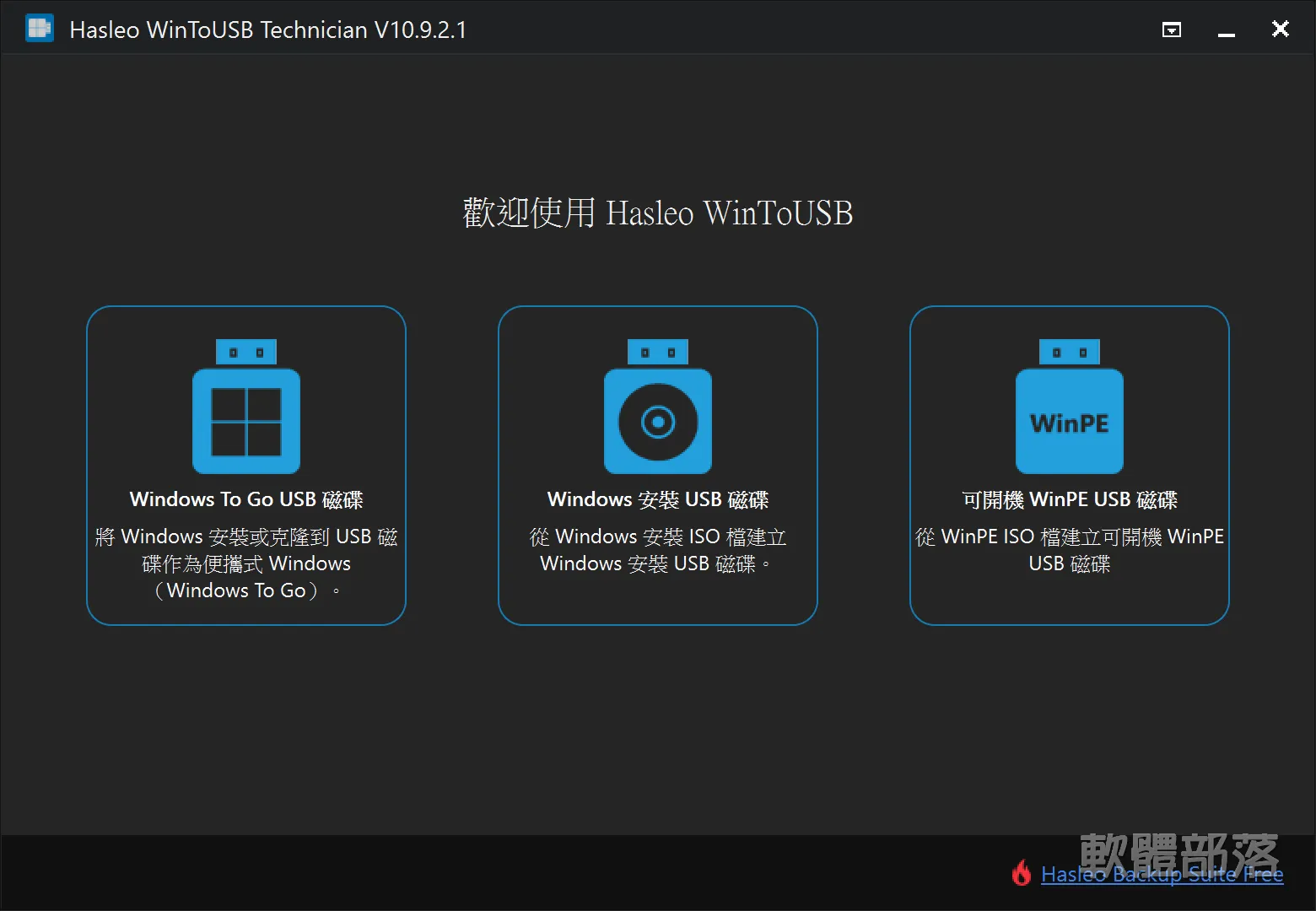
開啟 WinToUSB 後,可以看到主要功能選項,常用項目包括:
-
Windows To Go USB 磁碟: 將 Windows 安裝或複製到外接磁碟,建立可攜式系統。
-
Windows 安裝 USB 磁碟: 製作 Windows 安裝 USB。
-
可開機 WinPE USB 磁碟: 建立 WinPE 開機救援隨身碟。
如果目的是將完整 Windows 安裝到外接 SSD,應選擇「Windows To Go USB」,不要誤選一般的 Windows 安裝 USB。
四、WinToUSB 完整操作教學
教學一:使用 ISO 建立可攜式 Windows 11
這是最常見的使用方式,先準備 Windows 11 ISO 映像檔,再透過 WinToUSB 將系統安裝到外接 SSD。
準備工作
-
WinToUSB:已下載並安裝。
-
Windows 11 ISO:從 Microsoft 官方網站下載。
-
外接 SSD:建議至少 64GB,實際使用建議準備 128GB 或更大容量。
-
USB 3.0 或更高速傳輸介面:降低系統執行時的等待時間。
-
支援 USB 開機的電腦。
操作步驟
步驟 1:連接外接 SSD
將外接 SSD 或 USB 磁碟機連接到電腦。建議直接插在電腦的 USB 連接埠,不要優先使用 USB Hub 或擴充卡,以免影響裝置辨識或開機相容性。
步驟 2:選擇 Windows To Go USB
開啟 WinToUSB,點選主畫面的「Windows To Go USB」,進入可攜式 Windows 建立功能。
步驟 3:選擇 Windows 11 ISO
點選「Select installation source」,再選擇「Browse image file」,找到已下載的 Windows 11 ISO 檔案並開啟。
軟體會讀取映像檔中的 Windows 安裝版本,並列出可供選擇的系統版本。
步驟 4:選擇 Windows 版本
從清單中選擇要安裝的 Windows 版本,例如 Windows 11 Home 或 Windows 11 Pro。請依照自己的授權與使用需求選擇。
步驟 5:選擇目的磁碟
點選「Select destination drive」,從磁碟清單中選擇要安裝 Windows 的外接 SSD。
務必確認磁碟容量與裝置名稱,避免誤選電腦內部硬碟或其他存有重要資料的磁碟。
步驟 6:設定分割區與安裝模式
依照電腦的開機方式選擇磁碟分割配置:
-
MBR for BIOS: 適用於傳統 BIOS/Legacy 開機。
-
GPT for UEFI: 適用於 UEFI 開機。
-
MBR for BIOS and UEFI: 讓磁碟具備較廣泛的 BIOS 與 UEFI 開機相容性。
-
Keep the existing partition scheme: 保留既有分割配置,使用前需要自行準備磁碟分割區。
接著選擇安裝模式:
-
Legacy: 直接將 Windows 安裝到磁碟分割,適合外接硬碟或 SSD。
-
VHD/VHDX: 將 Windows 安裝在虛擬硬碟檔案中,對 USB 隨身碟通常有較好的相容性。
如果使用的是外接 SSD,通常可優先考慮 Legacy 模式;若使用一般 USB 隨身碟,則可考慮 VHDX 模式。實際選擇仍應依照裝置與目標電腦的相容性決定。
步驟 7:確認設定並開始製作
確認安裝來源、Windows 版本、目的磁碟及分割配置都正確後,點選「Proceed」。
軟體會顯示磁碟格式化提示。這個步驟可能清除目的磁碟上的資料,請再次確認沒有選錯磁碟,並且已經備份重要檔案,再按下確認。
步驟 8:等待 Windows 安裝完成
WinToUSB 會開始將 Windows 安裝到外接磁碟。過程所需時間取決於 ISO 檔案、磁碟讀寫速度及電腦效能,請勿在安裝期間拔除外接裝置。
步驟 9:重新啟動並從 USB 開機
安裝完成後,重新啟動電腦,進入 BIOS/UEFI 或一次性開機選單,選擇外接 SSD 作為開機裝置。
不同品牌電腦的開機選單按鍵不相同,常見按鍵包括 F12、F11、F9、Esc 等,實際按鍵請以主機板或筆電廠商說明為準。
步驟 10:完成 Windows 初始設定
第一次從外接磁碟啟動 Windows 時,依照畫面完成初始設定,例如地區、鍵盤配置、網路及使用者帳戶。
完成後即可進入 Windows 桌面,安裝應用程式、調整系統設定及儲存個人檔案。
教學二:將目前的 Windows 複製到外接 SSD
如果不想重新安裝 Windows,也可以使用 WinToUSB 的系統複製功能,將目前正在使用的 Windows 複製到外接磁碟。
-
將外接 SSD 連接到電腦。
-
開啟 WinToUSB,選擇「Windows To Go USB」。
-
在安裝來源選擇「Current Windows OS」。
-
選擇要複製的 Windows 系統。
-
選擇外接 SSD 作為目的磁碟。
-
依照提示選擇分割配置與安裝模式。
-
確認目的磁碟資料可被清除後,開始複製。
-
等待系統複製完成,再重新啟動電腦。
-
進入 BIOS/UEFI,選擇外接 SSD 開機。
-
首次啟動後,確認 Windows、應用程式與個人資料是否正常。
提醒:複製系統不代表所有電腦硬體與驅動程式都能直接通用。切換到不同電腦使用時,可能需要重新辨識硬體、安裝驅動程式或調整 Windows 設定。
教學三:製作 Windows 安裝 USB
如果只是要重新安裝 Windows,而不是從 USB 執行完整作業系統,應使用「Windows Installation USB」功能。
-
插入準備好的 USB 隨身碟。
-
開啟 WinToUSB。
-
選擇「Windows Installation USB」。
-
指定 Windows 安裝 ISO 檔案。
-
選擇要製作的 Windows 版本。
-
選擇目的 USB 隨身碟。
-
確認磁碟資料可能被格式化。
-
點選開始,等待製作完成。
-
將 USB 插入需要安裝 Windows 的電腦。
-
從 USB 開機,進入 Windows 安裝程序。
這種方式製作的是 Windows 安裝媒體,主要用途是安裝或重新安裝作業系統,與前面建立的 Windows To Go 可攜式系統不同。
教學四:建立 WinPE 救援 USB
WinPE 是精簡版的 Windows 預先安裝環境,常用於系統維護、磁碟管理與故障排除。透過 WinToUSB 可以將 WinPE 映像製作成可開機 USB。
-
準備 WinPE ISO 映像檔。
-
插入 USB 隨身碟。
-
開啟 WinToUSB,選擇「Bootable WinPE USB」。
-
選擇 WinPE ISO 檔案。
-
指定目的 USB 隨身碟。
-
確認磁碟選擇正確。
-
開始製作並等待完成。
-
製作完成後,重新啟動電腦並從 USB 開機。
WinPE 可作為電腦維護與救援環境,但實際可使用的工具仍取決於映像檔內包含的功能。
五、授權方案
WinToUSB 提供免費版、專業版與企業版,不同版本在功能及使用授權上有所差異。
| 版本 | 主要用途與功能 |
|---|---|
| 免費版 | 提供基本 Windows To Go、Windows 安裝 USB 與 WinPE USB 建立功能,僅限個人、非商業家庭用途 |
| 專業版 | 增加 BitLocker 加密、系統複製、Delta Clone、磁碟分割調整等進階功能,適合個人進階使用 |
| 企業版 | 提供企業商業使用授權及組織內多台電腦啟用,適合公司與維護人員 |
免費版僅限私人、非商業家庭電腦使用,不允許組織或商業用途。若要在公司、工作場所或商業環境使用,應確認並購買符合需求的授權。
授權與價格可能調整,購買前請以官方網站公布的方案為準。
常見問題
WinToUSB 可以製作 Windows 11 可攜式系統嗎?
可以。WinToUSB 支援 Windows 11,可從 ISO 等映像檔建立 Windows To Go,也能將現有 Windows 系統複製到 USB 或外接 SSD。
WinToUSB 製作的 USB 和一般 Windows 安裝 USB 有什麼不同?
一般 Windows 安裝 USB 是用來啟動安裝程式,將 Windows 安裝到電腦內部硬碟;Windows To Go 則是把完整 Windows 安裝在外接磁碟,讓使用者直接從 USB 開機進入桌面。
製作 Windows To Go 至少需要多大的 USB?
容量需求會依 Windows 版本與使用方式而不同。Windows 11 建議至少準備 64GB,若要安裝應用程式、儲存檔案及保留更新空間,建議使用 128GB 或更大容量的外接 SSD。
可以使用一般 USB 2.0 隨身碟製作嗎?
技術上可能可以,但 USB 2.0 傳輸速度較慢,執行完整 Windows 時容易出現讀寫等待。建議使用 USB 3.0 或更高速的裝置,若重視使用體驗,外接 SSD 會更合適。
製作完成後,可以在不同電腦上使用嗎?
可以嘗試在支援 USB 開機的電腦上使用,但不同電腦的處理器、主機板、顯示卡與網路裝置可能不同,首次切換硬體時可能需要重新安裝驅動程式或調整設定,也不保證所有電腦都能正常開機。
使用 WinToUSB 製作可攜式 Windows 會刪除原本電腦的資料嗎?
正常情況下,Windows To Go 會安裝到所選擇的目的磁碟,不會主動格式化電腦內部系統碟。不過,製作過程可能格式化所選的外接磁碟,因此務必確認目的裝置,並在開始前備份重要資料。
結語
WinToUSB 的實用之處,在於讓 Windows 不再只能依附於電腦內部硬碟。透過外接 SSD,使用者可以準備一套獨立的 Windows 工作環境,用於系統測試、跨電腦作業或臨時維護。
如果打算長期使用可攜式 Windows,建議優先選擇讀寫速度較好的外接 SSD,而不是容量雖大但速度較慢的一般隨身碟。另外,製作前務必確認磁碟與開機模式,並保留重要資料的備份,才能降低操作失誤造成的損失。

專注 Windows 操作教學、電腦疑難排解與實用軟體應用,整理清楚、可實際操作的解決方法。


