
內容目錄
Aiarty Video Enhancer 是什麼?
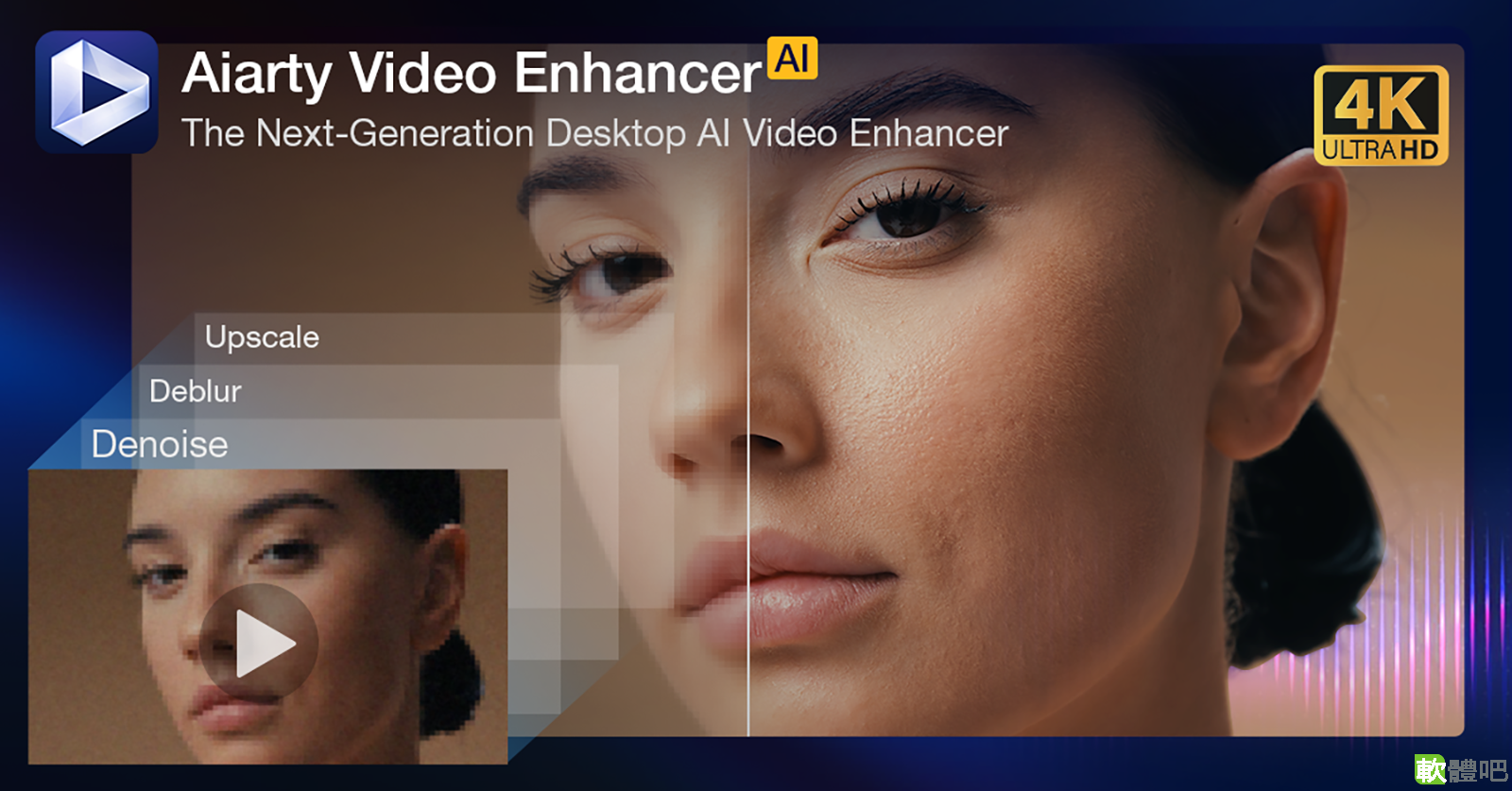
Aiarty Video Enhancer 是一款以 AI 技術為核心的 Windows 與 macOS 影片畫質增強工具,主要用途是改善低解析度、模糊、雜訊、低光源及壓縮嚴重的影片。
如果手上的影片只有 480p、720p 或一般 HD 解析度,直接放到現在的 4K 螢幕上播放,畫面可能會顯得模糊、顆粒明顯,甚至出現壓縮失真。
Aiarty Video Enhancer 可以利用 AI 模型分析影片內容,嘗試重新建立人物、頭髮、皮膚、建築及其他物件的細節,再將影片升頻至較高解析度。
除了畫質提升之外,它也整合影片降噪、去模糊、補幀、慢動作、HDR、色彩調整與音訊降噪等功能,因此不需要先使用一套軟體修復畫面,再開另一套軟體處理聲音。
目前官方最新版本為 V3.8,於 2026 年 9 月 22 日更新。V3.8 新增 MKV 輸出、未完成匯出工作恢復,並針對 CUDA 編碼的 VRAM 使用進行最佳化。
軟體資訊
| 項目 | 資訊 |
|---|---|
| 軟體名稱 | Aiarty Video Enhancer |
| 最新版本 | V3.8 |
| 更新日期 | 2026 年 9 月 22 日 |
| 軟體類型 | AI 影片畫質增強工具 |
| 支援系統 | Windows、macOS |
| Windows 最低版本 | Windows 10 64 位元 |
| 軟體語言 | 多國語言 |
| 授權方式 | 免費試用/付費授權 |
| 本站版本 | 繁體中文免安裝版 |
| 主要功能 | AI 升頻、降噪、去模糊、補幀、HDR、音訊降噪 |
| 開發商 | Digiarty Software, Inc. |
| 品牌 | Aiarty |
官方下載中心目前將 Aiarty Video Enhancer 列為最新 V3.8,並將其定位為 AI 影片升頻、降噪、銳化及影片修復工具。
Aiarty Video Enhancer 主要功能
- AI 影片畫質增強
利用 AI 模型分析影片內容,改善模糊、低解析度及細節不足等問題。 - 影片升頻至 4K
可以將低解析度影片放大到 HD 或 4K,適合舊影片與低畫質素材重新整理。 - AI 降噪
可以降低夜間、室內或高 ISO 拍攝造成的畫面雜訊。 - AI 去模糊
嘗試改善失焦、動態模糊及壓縮造成的畫面模糊。 - 舊影片修復
適合處理早期攝影機、家庭影片、低解析度影片及經過多次壓縮的素材。 - AI 補幀與慢動作
可以透過 AI 產生中間畫格,提高影片 FPS,官方支援最高 120 FPS。 - AI 音訊降噪
可以降低背景噪音、風聲及其他干擾,改善人聲與影片音訊的清晰度。 - HDR 與色彩調整
提供曝光、對比度、飽和度、白平衡、高光與陰影等調整,也支援 HDR 相關處理。 - 影片剪輯與裁切
在進行 AI 增強之前,可以先剪輯、裁切、旋轉或翻轉影片。 - 批次影片處理
可以一次加入多個影片進行處理,適合需要大量修復素材的使用者。 - MKV 輸出
V3.8 新增 MKV 輸出支援,除了 MP4、MOV 外,多了一個常見影片容器格式可以選擇。 - 未完成工作恢復
V3.8 新增匯出任務與進度恢復功能,程式重新啟動後可以繼續處理尚未完成的匯出工作。
Aiarty Video Enhancer 適合處理哪些影片?
Aiarty Video Enhancer 並不是只有「影片放大」這一項用途。
實際上可以用在不少情境。
1. 低解析度舊影片
以前使用數位相機、DV、手機或舊攝影機拍攝的影片,解析度通常比現在低很多。
如果這些影片直接在現代大尺寸螢幕播放,畫面容易顯得模糊。
可以使用 AI 升頻與降噪功能重新處理。
2. 家庭回憶影片
例如:
- 小孩成長影片
- 家庭旅遊
- 婚禮影片
- 生日影片
- 老式攝影機影片
這類影片通常非常珍貴,即使原始畫質並不理想,也可以利用 AI 技術重新整理。
不過 AI 增強無法真正找回原始影片中已經遺失的資訊,因此比較適合把它視為「改善觀看效果」,而不是百分之百還原原始畫面。
3. 夜間與低光源影片
夜間拍攝通常容易出現:
- 畫面雜訊
- 顆粒
- 黑色區域細節不足
- 顏色不自然
可以嘗試使用 AI 降噪與畫質增強模型處理。
4. YouTube 或社群影片素材
如果影片需要重新剪輯或發布到社群平台,也可以先利用 Aiarty Video Enhancer 做基礎畫質處理,再進入 Premiere Pro、DaVinci Resolve 等剪輯軟體。
Aiarty Video Enhancer 使用教學
步驟 1:加入影片
開啟 Aiarty Video Enhancer 後,可以將影片直接拖曳到程式介面。
官方目前支援 MP4、MOV、MKV、AVI、WebM、WMV、M2TS、MTS、M4V、TS 等多種影片格式。
如果一次有多個影片,也可以批次加入。
步驟 2:選擇 AI 模型
加入影片後,首先需要選擇適合的 AI 模型。
Aiarty Video Enhancer 提供不同方向的模型,例如:
- 降噪
- 去模糊
- 細節增強
- 低光源修復
- 舊影片修復
不同影片不一定適合相同模型。
例如夜間影片可以優先嘗試偏向降噪的模型,而人物與風景細節較多的影片,則可以測試強化紋理與細節的模型。
步驟 3:選擇輸出解析度
接著設定輸出解析度。
常見選項包括:
- 原始解析度
- HD
- Full HD
- 4K
如果原始影片只有 480p,不建議一開始就直接設定非常大的輸出尺寸。
可以先輸出一小段測試,確認人物臉部、文字與背景細節是否自然。
步驟 4:設定 AI 增強效果
選擇 AI 模型後,可以進一步調整相關參數。
建議不要直接把所有效果調到最高。
例如:
去噪太強可能讓皮膚、草地與頭髮失去自然紋理。
銳化太強則可能產生邊緣光暈或不自然的細節。
比較好的方法是先使用預覽功能比較原始影片與處理結果。
Aiarty Video Enhancer 4K 升頻教學
如果想把低解析度影片升級到 4K,可以按照以下方式操作。
第一步:匯入原始影片
將 480p、720p 或 1080p 影片加入 Aiarty Video Enhancer。
第二步:選擇適合的 AI 模型
根據影片內容選擇降噪、去模糊或細節增強模型。
第三步:設定輸出解析度
將輸出解析度設定為 4K。
第四步:先預覽短片段
不要直接處理兩小時的影片。
先選擇一段 10~30 秒左右的片段測試,可以節省大量處理時間。
第五步:確認效果
特別檢查:
- 人物臉部
- 頭髮
- 文字
- 建築邊緣
- 草地
- 天空
- 快速移動物件
如果沒有明顯人工痕跡,再進行完整影片輸出。
第六步:開始匯出
確認輸出格式、解析度及編碼器後開始處理。
AI 影片處理通常需要大量 GPU 運算,因此影片越長、解析度越高,所需要的時間也越久。
Aiarty Video Enhancer 補幀與慢動作教學
Aiarty Video Enhancer 也可以利用 AI Frame Interpolation 產生中間畫格。
例如原始影片是:
30 FPS → 60 FPS
或:
60 FPS → 120 FPS
AI 會分析前後畫格,再產生中間影格,使動作看起來更加流暢。官方目前列出的功能支援最高 120 FPS。
這項功能比較適合:
- 運動影片
- 舞蹈
- 汽車
- 寵物
- 快速移動人物
- 慢動作效果
不過,如果原始影片本身存在嚴重的動態模糊,補幀並不能完全解決原始畫面問題。
Aiarty Video Enhancer 音訊降噪
除了影像之外,Aiarty Video Enhancer 也整合音訊處理功能。
如果影片中有:
- 風聲
- 空調聲
- 背景噪音
- 環境雜音
- 人聲不清楚
可以嘗試使用 AI Audio Denoise。
這對影片訪談、Vlog、課程錄影及活動影片尤其實用。官方目前也將音訊降噪列為主要功能之一。
Aiarty Video Enhancer HDR 與色彩調整
Aiarty Video Enhancer 不只是 AI 修復工具,也提供基本色彩調整。
可以調整:
- 白平衡
- 曝光
- 對比度
- 飽和度
- 高光
- 陰影
V3.7 開始也調整 HDR 預設強度,並改善可變幀率影片的補幀演算法。
如果原始影片顏色偏暗,可以先進行基本色彩修正,再進行 AI 增強。
Aiarty Video Enhancer 支援哪些影片格式?
目前官方技術規格列出的 Windows 輸入格式包括:
- AVI
- FLV
- MP4
- MKV
- MOV
- WebM
- WMV
- TS
- M2TS
- MTS
- M4V
- 3GP
- 3G2
- RM
- RMVB
- MPEG
- MXF
- OGV
- VOB
- ASF
- DIVX
- F4V
輸出格式目前包括:
- MP4
- MOV
- MKV
支援的輸出編碼則包含 H.264、H.265、ProRes 與 AV1。
Aiarty Video Enhancer 系統需求
Windows 版本最低支援:
- Windows 10 64 位元
- CPU:x86-64/AMD64/Intel64
- RAM:8GB
- 建議 RAM:16GB 或以上
- 支援 DirectML 的 GPU
NVIDIA、AMD 及 Intel 部分顯示晶片都可以透過 DirectML 進行硬體加速。
官方也建議高解析度影片處理使用較高 VRAM,DirectML 環境建議 8GB VRAM 或以上。
如果使用 NVIDIA 顯示卡,符合條件的硬體還可以利用 TensorRT 等加速方式。
Aiarty Video Enhancer 繁體中文免安裝版
Aiarty Video Enhancer 官方提供 Windows 與 macOS 版本,官方下載中心目前列出的最新版本為 V3.8。
本站提供 Aiarty Video Enhancer 繁體中文免安裝版,方便希望直接執行軟體、不想進行傳統安裝的 Windows 使用者。
需要注意的是,本站繁體中文免安裝版與官方安裝程式的發行形式不同。官方網站提供的是正式軟體下載,而本站版本則是針對繁體中文使用環境整理的免安裝版本。
因此,如果使用者需要最新官方原版,建議直接從 Aiarty 官方網站下載;如果希望使用本站整理的繁體中文免安裝版本,則可以依本站下載頁面的版本資訊取得。
另外,免安裝並不代表不需要硬體效能。AI 影片增強本身仍然會大量使用 CPU、GPU 與記憶體,影片解析度越高、片長越長,處理時間通常也會增加。
Aiarty Video Enhancer 免費嗎?
Aiarty Video Enhancer 提供免費試用,可以先測試軟體功能與處理流程。
官方目前的下載中心也說明 Aiarty 軟體提供免費試用,但試用版本可能依產品設定存在輸出數量、浮水印或影片長度等限制。
完整功能則需要依官方授權方案使用。
因此,如果只是想確認 AI 修復效果,建議先使用短片段測試,再決定是否購買完整授權。
Aiarty Video Enhancer 是雲端 AI 嗎?
Aiarty Video Enhancer 的主要影片處理是在使用者自己的電腦上進行,不需要把影片上傳到雲端才能完成增強。
官方表示其媒體處理採本機方式進行,AI 模型下載完成後可以離線處理影片。
對於家庭影片、工作素材或不希望上傳網路的影片而言,本機處理是一項比較方便的特色。
不過,第一次使用時仍可能需要下載軟體及 AI 模型,因此建議在有網路的環境下先完成相關準備。
Aiarty Video Enhancer 優點與缺點
優點
- AI 影片升頻與畫質增強
- 支援最高 4K 影片增強
- AI 降噪與去模糊
- 支援舊影片修復
- 支援 AI 補幀
- 可產生 60 FPS 或 120 FPS 影片
- 提供音訊降噪
- 支援 HDR 與色彩調整
- 支援批次處理
- 支援 MP4、MOV、MKV 等輸出
- 可進行本機處理
- Windows 與 macOS 都可以使用
注意事項
- AI 不可能真正找回不存在的細節
影片如果原本就嚴重失焦或解析度極低,AI 只能根據模型重新推測細節。 - 不要直接處理整部長影片
建議先截取短片段測試,確認模型與參數後再進行完整輸出。 - 4K 處理需要較高硬體效能
長時間影片搭配高解析度輸出會大量消耗 GPU、VRAM、RAM 與儲存空間。 - AI 補幀不一定適合所有影片
快速移動或畫面複雜的影片可能產生畫格變形或其他人工痕跡。 - 原始影片一定要保留
AI 增強前不要覆蓋原始檔案,建議另外建立輸出資料夾。
編輯心得
Aiarty Video Enhancer 的定位其實很清楚,它不是要取代 Premiere Pro 或 DaVinci Resolve 這類完整剪輯軟體,而是把「影片畫質改善」這件事情做得更集中。
以前遇到一部低畫質影片,可能需要先降噪、再銳化、再放大解析度,最後還要另外處理幀率與音訊。
Aiarty Video Enhancer 把這些功能放在同一個介面裡,對一般使用者來說確實比較容易開始。
尤其是老家庭影片、低解析度影片與夜間拍攝素材,通常是最值得嘗試的情境。
但 AI 影片修復也不要抱著「720p 一鍵變成真正 4K 原片」的期待。
如果原始影片沒有拍到某個細節,AI 並沒有辦法知道當時到底是什麼,只能依照模型推測出看起來合理的內容。
所以我會比較建議把它當成:
「改善觀看效果的 AI 工具」
而不是:
「百分之百還原原始影片的工具」。
實際使用時,先取 10~30 秒的片段測試,通常比直接把整部影片丟進去更有效率。
常見問題 (FAQ)
- Q1: Aiarty Video Enhancer 可以把影片提升到 4K 嗎?
A: 可以。Aiarty Video Enhancer 的主要功能之一就是影片升頻與畫質增強,可以將低解析度影片提升到較高解析度,官方將 4K 影片增強列為主要功能。 不過,輸出成 4K 並不代表原始影片真正恢復了 4K 細節。
- Q2: Aiarty Video Enhancer 可以修復老影片嗎?
A: 可以。它提供 AI 降噪、去模糊、細節增強及升頻功能,適合嘗試改善舊攝影機、家庭影片與低解析度素材。
- Q3: Aiarty Video Enhancer 可以增加影片 FPS 嗎?
A: 可以。AI Frame Interpolation 可以產生中間畫格,官方目前支援最高 120 FPS,可用於改善播放流暢度或製作慢動作效果。
- Q4: Aiarty Video Enhancer 支援 MKV 嗎?
A: 支援。V3.8 新增 MKV 輸出,官方目前輸出格式包含 MP4、MOV 與 MKV。
- Q5: Aiarty Video Enhancer 有繁體中文免安裝版嗎?
A: 本站提供 Aiarty Video Enhancer 繁體中文免安裝版,方便 Windows 使用者直接執行。官方則提供正式 Windows 與 macOS 版本下載,實際版本與語言支援請以官方最新資訊及本站下載頁面的版本說明為準。
結語
Aiarty Video Enhancer 是一款以 AI 為核心的影片畫質增強工具,功能涵蓋影片升頻、AI 降噪、去模糊、舊影片修復、補幀、慢動作、HDR、色彩調整及音訊降噪。
目前最新 V3.8 又加入 MKV 輸出與未完成工作恢復功能,並針對 CUDA 編碼的 VRAM 使用進行最佳化。
如果手上有大量低解析度家庭影片、舊攝影機影片、夜間拍攝素材或需要提升畫質的影片,Aiarty Video Enhancer 值得先拿一小段影片測試。
尤其建議不要一開始就處理整部影片。
先選擇 10~30 秒的片段,測試不同 AI 模型、降噪強度與輸出解析度,確認人物、文字、背景及快速移動物件沒有出現明顯異常後,再進行完整輸出。
這樣不但可以節省大量處理時間,也比較容易找到適合自己影片的設定。
