
內容目錄
在 Windows 上截圖,其實不一定要另外安裝軟體。
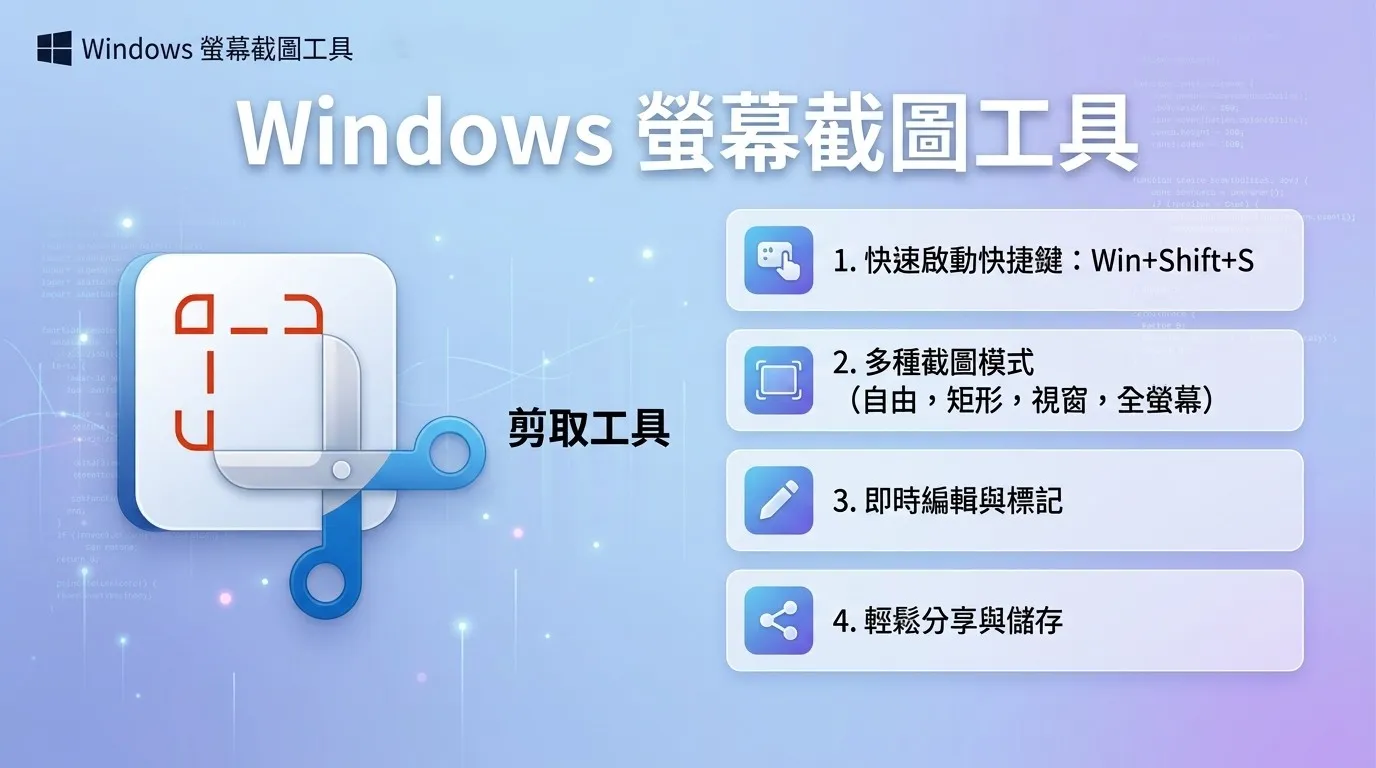
Windows 10、Windows 11 本身就有「剪取工具」,按下 Win + Shift + S 就可以快速叫出截圖功能,支援矩形、自由形式、視窗及全螢幕截圖。新版剪取工具甚至已經加入螢幕錄影、OCR 文字擷取等功能。
不過,如果平常需要製作軟體教學、網站教學、操作說明,或者經常需要截取很長的網頁內容,Windows 內建工具就可能不太夠用。
這時可以考慮第三方截圖工具。
這篇整理 5 款 Windows 螢幕截圖工具:
- Windows 剪取工具
- ShareX
- PicPick
- Greenshot
- Lightshot
它們的定位並不完全相同,有些適合一般使用者,有些則特別適合製作教學文章、長截圖與快速圖片標註。
Windows 螢幕截圖工具比較
| 軟體 | 免費 | 區域截圖 | 視窗截圖 | 長截圖 | 圖片標註 | OCR | 螢幕錄影 |
|---|---|---|---|---|---|---|---|
| 剪取工具 | ✓ | ✓ | ✓ | — | ✓ | ✓ | ✓ |
| ShareX | ✓ | ✓ | ✓ | ✓ | ✓ | ✓* | ✓ |
| PicPick | ✓* | ✓ | ✓ | ✓ | ✓ | — | ✓ |
| Greenshot | ✓ | ✓ | ✓ | ✓ | ✓ | — | — |
| Lightshot | ✓ | ✓ | ✓ | — | ✓ | — | — |
* 部分功能或用途依版本與設定而有所不同。
1. Windows 11 剪取工具
如果只是一般截圖,我會建議先使用 Windows 內建的剪取工具,因為完全不需要另外下載軟體。
Microsoft 官方目前說明,剪取工具支援 Windows 10 與 Windows 11,可以擷取矩形、自由形式、指定視窗及整個螢幕,也支援影片剪輯。
主要功能
- 矩形截圖
用滑鼠框選需要的畫面區域。 - 自由形式截圖
可以自己畫出不規則範圍進行截圖。 - 視窗截圖
直接選擇某個程式視窗,不需要手動框選。 - 全螢幕截圖
一次擷取整個螢幕。 - 螢幕錄影
可以錄製指定區域的螢幕畫面。 - 圖片標註
截圖後可以使用筆、螢光筆及圖形進行標註。 - OCR 文字辨識
可以從截圖中辨識文字並複製,Microsoft 說明文字辨識會在本機裝置上進行。 - 延遲截圖
可以設定延遲時間,再擷取畫面。
最常用快捷鍵
Win + Shift + S
按下之後就會叫出截圖工具列,可以選擇矩形、自由形式、視窗或全螢幕截圖。
如果要錄製螢幕:
Win + Shift + R
即可開啟剪取工具的錄影功能。
適合誰?
如果只是:
- 偶爾截圖
- 截取 Windows 操作畫面
- 擷取錯誤訊息
- 截取網頁某個區域
- 截圖後畫箭頭
- 從圖片複製文字
那麼剪取工具已經非常夠用。
開發商: Microsoft
官方網站: Microsoft Windows 剪取工具
2. ShareX
如果需要更進階的截圖功能,ShareX 是 Windows 上相當完整的免費開源工具。
ShareX 官方將它定位為免費、開源、無廣告的 Windows 螢幕截圖與工作流程工具,除了截圖之外,也整合螢幕錄影、GIF 錄製、檔案分享及自訂上傳流程。
主要功能
- 區域截圖
可以精確選擇螢幕上的指定區域。 - 全螢幕截圖
支援完整螢幕擷取。 - 指定視窗截圖
可以直接擷取特定程式視窗。 - 網頁捲動截圖
可以擷取較長的網頁內容。 - 螢幕錄影
可以錄製螢幕畫面。 - GIF 錄製
可以將操作畫面製作成 GIF。 - 自動化工作流程
截圖完成後可以自動執行後續處理,例如儲存、上傳或複製連結。 - 自訂快速鍵
可以為不同截圖功能設定快捷鍵。 - 圖片編輯與標註
可以對截圖加入箭頭、文字、框線及其他標註。 - 可攜式版本
官方網站提供 Portable 版本,不需要傳統安裝即可使用。
ShareX 適合誰?
ShareX 比較適合:
- 軟體教學作者
- 網站管理者
- 技術人員
- 程式開發者
- 經常需要截圖的人
- 需要大量自動化處理的人
如果只是偶爾截一張圖片,ShareX 的功能可能會稍微多了一些。
但如果每天都在截圖,它的自訂工作流程就非常方便。
開發者: ShareX Development Team
官方網站: ShareX 官方網站
3. PicPick
PicPick 是一款將螢幕截圖+圖片編輯+設計工具整合在一起的 Windows 工具。
官方目前的功能包含全螢幕、活動視窗、捲動頁面、固定區域、自由選取、多螢幕截圖,以及圖片標註、圖片編輯、螢幕錄影等功能。
而且目前官方下載頁提供 Portable 可攜式版本,ZIP 解壓縮後即可執行。官方目前列出的版本為 v7.6.0(2026-07-27)。
主要功能
- 全螢幕截圖
一次擷取整個螢幕。 - 活動視窗截圖
直接擷取目前使用的程式視窗。 - 捲動截圖
可以擷取較長的網頁或文件內容。 - 固定區域截圖
設定固定尺寸後快速重複截圖。 - 自由截圖
可以自訂截圖範圍。 - 圖片編輯器
截圖後可以直接加入文字、箭頭、圖形及醒目標示。 - 馬賽克與模糊
可以遮蔽截圖中的個人資料或敏感資訊。 - 螢幕錄影
可以錄製全螢幕、指定視窗或自訂區域,並支援系統音效與麥克風。 - 色彩選擇器
可以直接從螢幕畫面取得顏色。 - 像素尺規與放大鏡
適合網頁設計與圖片製作時測量畫面。
PicPick 適合誰?
如果你的工作是:
- 寫軟體教學
- 製作網站教學圖片
- 截圖後加箭頭
- 截圖後加文字
- 遮蔽個人資料
- 製作操作說明
- 需要長截圖
PicPick 會非常實用。
尤其是「截圖 → 標註 → 儲存」全部在同一套軟體完成,不需要再開 Photoshop 或其他圖片編輯器。
開發商: NGWIN
官方網站: PicPick 官方網站
4. Greenshot
Greenshot 是一款輕量型 Windows 截圖工具,主要特色是快速、簡單,以及截圖後可以立即進行標註與輸出。
它比較適合不想使用大型截圖軟體,但又覺得 Windows 內建剪取工具功能不夠的人。
主要功能
- 區域截圖
手動選擇需要擷取的區域。 - 視窗截圖
快速擷取指定程式視窗。 - 全螢幕截圖
擷取整個螢幕。 - 捲動截圖
可以用於擷取較長的內容。 - 圖片標註
截圖後可以加入文字、箭頭、框線等內容。 - 圖片模糊
可以將不想公開的資訊模糊化。 - 快捷鍵
可以使用鍵盤快速完成常見截圖操作。
Greenshot 適合誰?
如果你希望:
「按一下快捷鍵 → 截圖 → 標註 → 儲存」
而不是使用一套非常複雜的工作流程,Greenshot 就很適合。
開發者: Greenshot Team
官方網站: Greenshot 官方網站
5. Lightshot
Lightshot 是另一款簡單的螢幕截圖工具,主要強調快速選取畫面、標註以及分享。
使用時選擇螢幕區域後,可以直接加入箭頭、線條、文字等內容,再進一步儲存或分享。
主要功能
- 快速區域截圖
選取畫面範圍即可完成截圖。 - 圖片標註
可以加入箭頭、線條及文字。 - 快速複製
可以將截圖快速複製到剪貼簿。 - 儲存圖片
可以直接儲存截圖檔案。 - 線上分享
可以使用其分享功能傳送截圖。
Lightshot 適合誰?
Lightshot 比較適合需要快速:
- 截圖
- 畫箭頭
- 加文字
- 傳給朋友
- 傳給同事
的使用者。
如果需要長截圖、批次處理或複雜的自動化流程,則可以考慮 ShareX 或 PicPick。
開發商: Skillbrains
官方網站: Lightshot 官方網站
Windows 截圖快捷鍵整理
Windows 本身已經提供不少截圖快捷鍵,先把這幾個記起來,很多時候其實不需要安裝任何軟體。
Win + Shift + S
開啟剪取工具,選擇:
- 矩形
- 自由形式
- 視窗
- 全螢幕
進行截圖。
Win + Shift + R
開啟剪取工具的螢幕錄影功能。
Print Screen
擷取整個螢幕的靜態畫面。
Alt + Print Screen
擷取目前使用中的視窗。
Win + Print Screen
可以快速擷取整個螢幕,Windows 會將圖片儲存到圖片中的 Screenshots 資料夾。
Windows 長截圖怎麼選?
長截圖是很多使用者安裝第三方截圖軟體的主要原因。
例如:
- 網頁文章
- 網頁後台
- 長篇設定頁面
- 聊天內容
- 軟體設定畫面
- 文件
如果只是截取螢幕目前看得到的部分,Windows 剪取工具已經很好用。
但如果需要一次把「整個網頁」擷取下來,就比較適合使用 ShareX、PicPick 或 Greenshot 等支援捲動截圖的工具。
Windows 螢幕截圖工具怎麼選?
只需要一般截圖
選擇:
Windows 剪取工具
不用安裝軟體,Win + Shift + S 就能使用。
需要長截圖
可以選:
PicPick 或 ShareX
兩者都提供較完整的截圖功能,尤其適合網站與文件內容。
需要截圖+圖片標註
可以選:
PicPick
截圖完成後可以直接在內建編輯器加入箭頭、文字、形狀、馬賽克與其他標註。
需要自動化與快速分享
可以選:
ShareX
它的工作流程系統可以在截圖後自動執行不同任務,而且官方提供 Portable 版本。
只想要簡單的第三方截圖工具
可以選:
Greenshot 或 Lightshot
兩者的使用方式都比較直接,不需要花太多時間研究複雜設定。
編輯推薦
如果只是一般 Windows 使用者,我認為第一個應該先熟悉的工具其實就是 Windows 內建的剪取工具。
原因很簡單:不用安裝,而且 Win + Shift + S 已經可以處理絕大多數日常截圖需求。
但如果平常會製作軟體教學,需求就不太一樣。
例如要把一個很長的網頁完整截下來,再加入箭頭、文字、馬賽克,最後整理成網站圖片,這時候 PicPick 就會方便很多。
如果希望把截圖、錄影、GIF、上傳與自動化工作流程全部整合起來,ShareX 的功能則更加完整。
至於 Greenshot 和 Lightshot,則比較適合喜歡簡單操作、不需要太多額外功能的使用者。
所以其實不用特別追求「功能最多」的截圖軟體。
偶爾截圖 → 剪取工具;
教學截圖 → PicPick;
大量截圖與自動化 → ShareX;
簡單第三方工具 → Greenshot/Lightshot。
按照自己的使用習慣選擇,通常會比安裝一堆截圖軟體更實際。
注意事項
- 截圖前確認個人資料
網址列、Email、電話、帳號與其他敏感資訊不要直接公開。 - 長截圖要檢查內容
捲動截圖有時可能出現重複、接縫或內容錯位。 - 注意圖片格式與檔案大小
PNG 適合軟體介面與文字截圖,照片類內容則可以考慮 JPG 或其他壓縮格式。 - 避免同時安裝太多截圖工具
多個程式同時攔截 Print Screen 或設定相同快捷鍵,可能造成快捷鍵衝突。 - 下載軟體時優先使用官方網站
第三方下載站可能提供不同版本或修改過的安裝檔。
常見問題 (FAQ)
- Q1: Windows 11 截圖快捷鍵是什麼?
A: 最常用的是 Win + Shift + S,可以開啟剪取工具並選擇矩形、自由形式、視窗或全螢幕截圖。
- Q2: Windows 11 有內建截圖工具嗎?
A: 有。Windows 10 與 Windows 11 都提供剪取工具,可以進行螢幕截圖、簡單標註、儲存與分享。新版還提供螢幕錄影與 OCR 文字擷取功能。
- Q3: Windows 可以截取整個網頁嗎?
A: Windows 內建剪取工具主要是擷取目前螢幕畫面。如果需要完整的網頁長截圖,可以使用支援捲動截圖的第三方工具,例如 ShareX 或 PicPick。
- Q4: 哪個 Windows 截圖工具適合做軟體教學?
A: 如果需要截圖後加入箭頭、文字、框線及馬賽克,PicPick 很適合;如果還需要大量截圖、自動儲存、上傳及工作流程,則可以考慮 ShareX。
- Q5: Windows 螢幕截圖可以直接轉成文字嗎?
A: 可以。新版 Windows 剪取工具提供 Text actions,可以利用 OCR 從截圖辨識文字並複製;Microsoft 表示文字辨識會在本機裝置上處理。
結語
Windows 螢幕截圖其實不用一定安裝專業軟體。
如果只是偶爾截圖,Windows 內建剪取工具已經非常方便;需要長截圖與完整標註功能,可以考慮 PicPick;需要開源、免費以及高度自訂的截圖工作流程,ShareX 會比較適合;如果偏好簡單快速的操作,Greenshot 或 Lightshot 也可以滿足基本需求。
對於經常製作網站文章、軟體教學或操作說明的人來說,截圖工具最好不只是「把畫面拍下來」,還要能夠快速完成標註、遮蔽、裁切、儲存與分享。
選一套符合自己工作方式的工具,比單純追求功能最多更加重要。
