
內容目錄
如果你只是想修改一個 .txt 文字檔,Windows 內建記事本通常已經足夠;但當檔案變成幾百 MB、幾 GB,甚至需要處理 CSV、LOG、程式碼、資料庫匯出檔或大量文字資料 時,一般文字編輯器就可能開始變得吃力。
這也是 EmEditor 一直受到進階 Windows 使用者歡迎的原因。
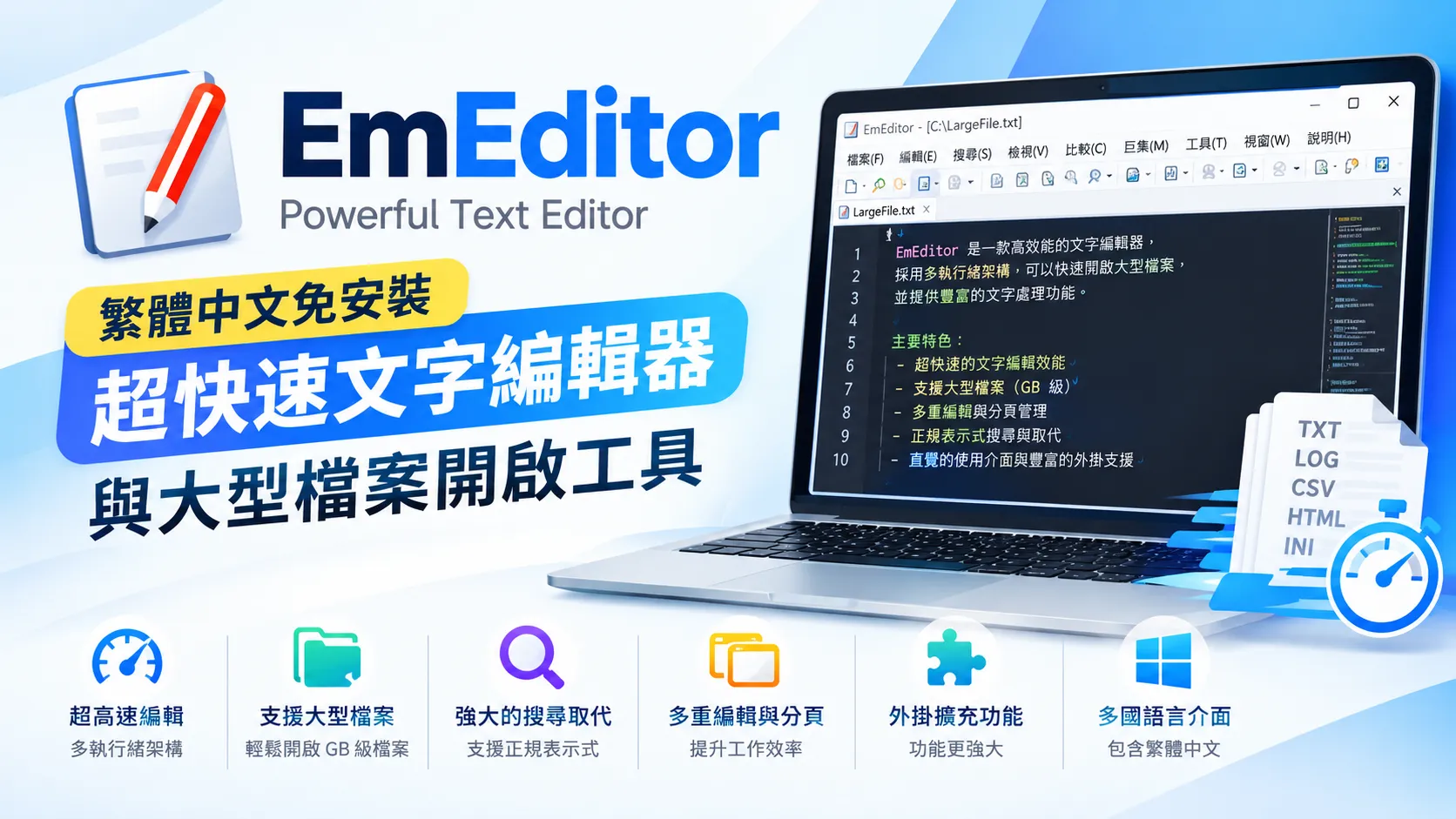
EmEditor 是由 Emurasoft, Inc. 開發的 Windows 文字編輯器,主打快速、低資源,以及大型文字檔案處理能力。官方目前表示 EmEditor 能處理最大約 16 TB 或 1,099 億行的超大型檔案。
更方便的是,官方也提供 Portable 可攜版,不需要傳統安裝程序即可從 USB 隨身碟或任意資料夾執行。
如果你正在尋找:
EmEditor 繁體中文、EmEditor 免安裝、EmEditor Portable、Windows 文字編輯器、超大檔案編輯器
那麼這款軟體相當值得認識。
EmEditor 主要功能
- 超大型文字檔案處理
EmEditor 的核心特色之一就是處理大型文字檔案,官方目前標示最高可處理約 16 TB 或 1,099 億行。 - 文字與程式碼編輯
支援一般文字、程式碼與多種文字資料處理需求,並提供語法醒目提示等功能。 - 強大的尋找與取代
可以利用一般文字搜尋或正規表示式進行更進階的搜尋與批次取代。 - CSV 資料處理
Professional 版本提供 CSV 相關工具,可用於分析、排序、篩選及處理大量表格型資料。 - 多重選取編輯
可以同時選取多個位置進行文字修改,適合大量重複內容的編輯工作。 - 批次取代
如果需要在大量文字中尋找特定內容並一次修改,批次取代功能非常實用。 - 可攜式免安裝
官方提供 Portable 版本,可以直接從 USB 或其他資料夾執行,不需要傳統安裝。
EmEditor 繁體中文免安裝版
本站提供 EmEditor 繁體中文免安裝版,適合習慣使用 Portable 軟體的 Windows 使用者。
官方 Portable 版本採 ZIP 壓縮檔形式,不需要執行傳統 Setup 安裝程序;解壓縮後即可從程式資料夾啟動。官方也明確說明 Portable 版本可以放在 USB 隨身碟或任意資料夾執行。
例如可以建立:
D:\Portable\EmEditor\
或者直接放在:
USB:\Portable\EmEditor\
需要使用時直接執行 EmEditor.exe 即可。
Portable 版本的一個重要特色是設定可以儲存在程式所在位置,而不是依賴 Windows Registry,因此非常適合需要在多台電腦之間攜帶使用的情境。
EmEditor 安裝版與免安裝版差在哪?
官方目前提供多種版本,包括 Microsoft Store、MSIX、MSI 與 Portable。
其中 Portable 版本最大的不同就是:
| 項目 | 一般安裝版 | Portable 免安裝版 |
|---|---|---|
| 傳統安裝 | 需要 | 不需要 |
| USB 執行 | 不適合作為主要方式 | 適合 |
| 放在任意資料夾 | 有限制 | 可以 |
| 系統整合 | 較完整 | 較少 |
| 設定方式 | 系統/應用程式設定 | 可隨程式攜帶 |
| 適合多台電腦 | 一般 | 非常適合 |
官方也指出 Portable 版本不會對主機系統留下永久性的安裝變更,因此適合受限制、共用或多台電腦環境。
EmEditor 繁體中文使用教學
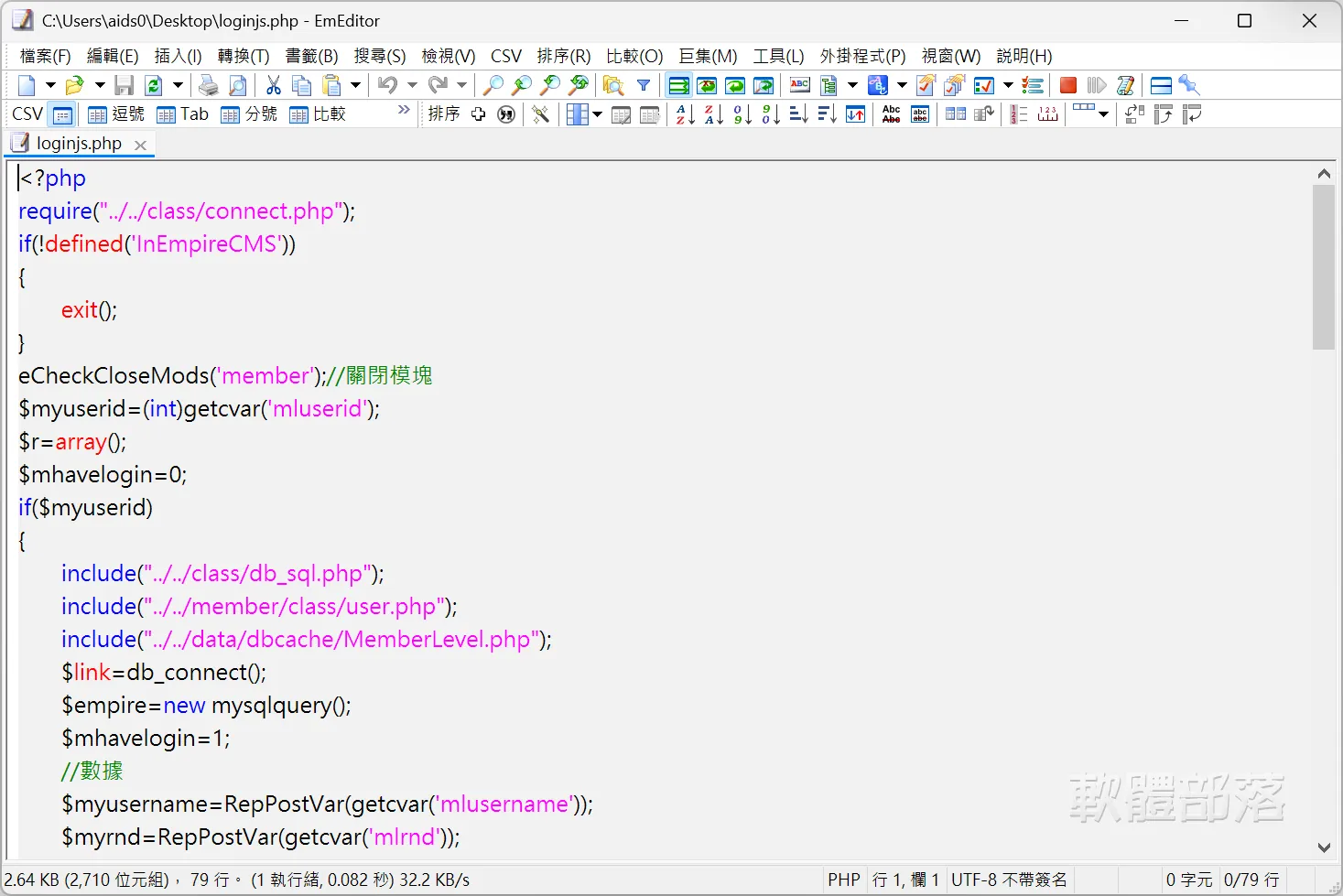
步驟 1:下載 EmEditor 免安裝版
下載本站提供的 EmEditor 繁體中文免安裝版。
如果取得的是 ZIP 壓縮檔,先使用 Windows 內建解壓縮功能將檔案解壓縮。
例如:
D:\Portable\EmEditor\
步驟 2:啟動 EmEditor
進入解壓縮後的資料夾。
找到:
EmEditor.exe
直接雙擊即可啟動。
由於 Portable 版本不需要傳統安裝,因此非常適合放在 USB 隨身碟或外接硬碟中使用。
步驟 3:開啟文字檔
啟動 EmEditor 後,可以直接將文字檔拖曳到程式視窗。
例如:
example.txt
server.log
data.csv
config.ini
source.cpp
EmEditor 可以用來處理各種文字型檔案。
步驟 4:快速尋找文字
如果需要尋找特定內容,可以使用:
Ctrl + F
輸入:
Windows
EmEditor 會在文件中搜尋指定文字。
如果是大型 LOG 檔案,這項功能尤其實用。
例如一個數 GB 的:
server.log
可以搜尋:
ERROR
快速定位錯誤相關內容。
步驟 5:使用取代功能
按:
Ctrl + H
可以開啟尋找與取代功能。
例如:
舊網址
全部取代成:
新網址
如果需要處理大量文字,批次取代會比手動修改方便很多。
正規表示式搜尋
EmEditor 另一項進階功能就是 Regular Expressions(正規表示式)。
例如你需要搜尋:
2026-09-06
這類日期格式,可以使用正規表示式建立搜尋條件。
常見的:
[0-9]
代表一個數字。
.*
代表任意內容。
如果你平常需要處理:
- LOG
- 程式碼
- 網頁原始碼
- 資料庫匯出
- 大量文字資料
正規表示式會非常有用。
EmEditor 處理 CSV 教學
CSV 是許多使用者日常工作中很常見的格式。
例如:
姓名,Email,電話
王小明,[email protected],0912345678
陳小華,[email protected],0923456789
EmEditor Professional 提供完整的 CSV 工具,可以進行:
- CSV 轉換
- 欄位排序
- 篩選
- 標題列固定
- Pivot Table
- 合併 CSV
官方目前將這些列為 EmEditor 的 CSV 相關功能。
如果你經常處理大型 CSV,比單純使用記事本方便很多。
EmEditor 超大檔案開啟
這是 EmEditor 最值得介紹的功能之一。
例如你有:
server.log
檔案大小:
3 GB
一般文字編輯器可能:
- 開啟很慢
- 記憶體大量增加
- 程式沒有回應
- 甚至無法開啟
EmEditor 的設計就是針對大型文字檔案進行最佳化。
官方目前表示可處理最大約 16 TB 的檔案,而且能以相對少的記憶體處理超大型資料。
當然,實際能否順利開啟仍會受到:
CPU、RAM、硬碟速度、檔案格式與作業系統
等因素影響。
EmEditor 可以用來做什麼?
1. 編輯 LOG
系統管理員可以使用 EmEditor 開啟:
server.log
error.log
access.log
搜尋:
ERROR
WARNING
404
500
快速找到問題。
2. 編輯程式碼
EmEditor 支援語法醒目提示,可以作為簡單的程式碼編輯工具。
3. 編輯 CSV
適合處理大量資料。
4. 編輯文字資料
例如:
TXT
INI
XML
JSON
CSV
LOG
5. 處理超大檔案
這是 EmEditor 相較於一般記事本最有優勢的地方。
EmEditor Free 與 Professional 有什麼差別?
這點非常重要。
EmEditor 官方目前採用 Free+Professional 的版本模式。
安裝或使用 EmEditor 後,可以先使用 Professional 功能 7 天;試用期結束後,如果沒有購買 Professional,程式會自動切換成 Free 版本。
Free 版本包含:
- 一般文字編輯
- 語法醒目提示
- 尋找/取代
- Unicode
- 列印
但部分進階功能並不提供。
例如官方目前列出的 Free 版限制包括:
- 外掛程式
- 指令碼
- Large File Controller
- CSV 工具
- 排序
- 刪除重複行
- 篩選
- 高頻字串分析
等功能。
另外要特別注意:
EmEditor Free 只允許家庭或學校個人使用,不得用於企業、政府或其他組織環境。
因此如果你是在公司工作環境使用,應確認 Professional 授權條件。
EmEditor 使用技巧
1. 大型 LOG 不要直接全部選取
大型檔案如果一次執行大量選取、複製或格式處理,仍然可能造成較高的系統負載。
2. 先搜尋再編輯
處理數百 MB 或數 GB 的檔案時,先使用搜尋定位內容,再進行修改,效率通常更高。
3. 善用正規表示式
如果你經常處理 LOG 或程式碼,可以學習基本 Regex。
4. CSV 先備份
大量資料進行排序、取代或欄位修改之前,最好先建立原始檔案副本。
5. Portable 版本放在高速儲存裝置
如果將 EmEditor 與大型檔案全部放在 USB 隨身碟上,實際速度仍會受到 USB 裝置本身影響。
EmEditor 優點與缺點
優點
- 啟動速度快
- 適合 Windows
- 支援大型文字檔
- 支援正規表示式
- 支援 CSV
- 支援程式碼編輯
- 可攜版不需安裝
- 可以從 USB 執行
- 支援 Unicode
- 提供免費版本
缺點
- Professional 完整功能需要授權
- Free 版有功能限制
- Free 版不能用於企業、政府等組織環境
- 功能非常多,初學者需要時間熟悉
- 超大型檔案處理仍會受到硬體效能影響
編輯推薦
如果你只是偶爾修改 .txt 文件,Windows 記事本已經足夠。
但如果你的工作經常遇到:
大型 LOG+CSV+程式碼+大量文字資料
那麼 EmEditor 就很值得放進 Windows 工具箱。
尤其是 Portable 免安裝版本,可以直接放進 USB 隨身碟,不需要在每台電腦重新安裝。官方也明確將 Portable 定位為可以從 USB 或任意資料夾執行的版本。
如果你經常需要開啟幾百 MB、數 GB 甚至更大的文字檔,EmEditor 的大型檔案處理能力更是它與一般記事本最大的差異。
常見問題 (FAQ)
- Q1: EmEditor 有免費版嗎?
A: 有。EmEditor 提供 Free 版本,並可先試用 Professional 功能 7 天;試用期結束後會自動切換到 Free 版本。
- Q2: EmEditor 可以免安裝嗎?
A: 可以。官方提供 Portable 版本,可以從 USB 隨身碟或任意資料夾直接執行,不需要傳統安裝。
- Q3: EmEditor 可以開啟超大 TXT 檔嗎?
A: 可以,這正是 EmEditor 的主要特色之一。官方目前標示最高可處理約 16 TB 或 1,099 億行,但實際使用仍會受到電腦硬體與檔案內容影響。
- Q4: EmEditor Free 可以在公司使用嗎?
A: 不行。官方明確表示 EmEditor Free 僅供家庭或學校個人使用,不得用於企業、政府或其他組織環境。
- Q5: EmEditor 可以編輯 CSV 嗎?
A: 可以,但完整的 CSV 工具屬於 Professional 功能。Free 版對 CSV 工具等進階功能有所限制。
結語
EmEditor 不只是 Windows 版的「記事本替代品」。
它真正強大的地方,在於能將:
文字編輯+程式碼+CSV+正規表示式+大型檔案處理
整合在同一套工具中。
如果你只是編輯幾 KB 的文字檔,可能感受不到它的優勢;但當你需要開啟幾百 MB、數 GB,甚至更大的 LOG 或資料檔案時,EmEditor 的價值就會非常明顯。
而對喜歡免安裝軟體的使用者來說,官方提供的 Portable 版本更是一大優勢,可以直接放在 USB 或指定資料夾執行。
本站提供 EmEditor 繁體中文免安裝版,適合需要攜帶文字編輯工具、處理大型文字檔或建立 Windows Portable 工具箱的使用者。
不過,如果你是在公司、學校以外的組織環境使用,務必留意 Free 與 Professional 的授權限制,不要將個人免費版直接當成商業免費軟體使用。
