文章目錄
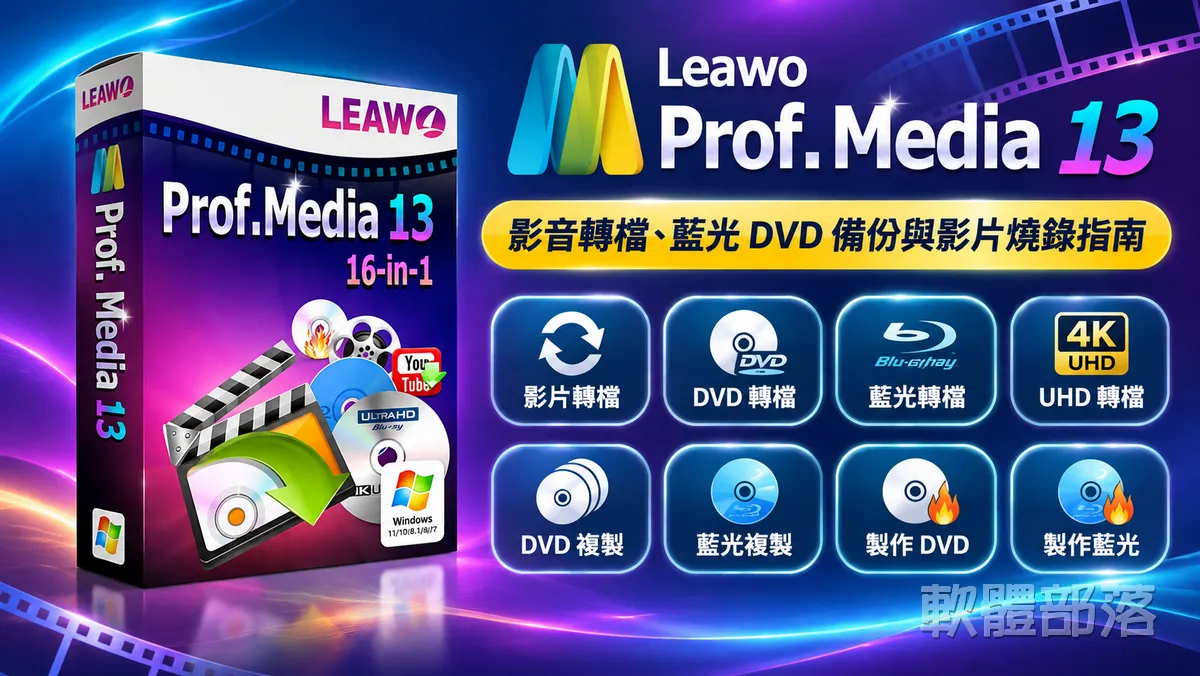
Leawo Prof. Media 是一套多功能影音處理軟體,將影片轉檔、DVD 與藍光光碟備份、影片燒錄及基本影音編輯等功能整合在同一個操作介面中,適合需要處理不同影音格式及光碟內容的使用者。
與單純的影片轉檔工具不同,Leawo Prof. Media 提供多個功能模組,可以依照工作需求選擇對應工具。例如,想將 MP4 轉成 MKV,可以使用 Video Converter;想將 DVD 或 Blu-ray 光碟轉成影片檔案,可以使用 Ripper;如果要將電腦中的影片製作成 DVD 或藍光光碟,則可以使用 Creator。
此外,軟體也提供影片剪裁、畫面裁切、浮水印、字幕及音訊設定等功能,讓使用者在轉換影片前進行基本調整。
對於經常整理影片、備份光碟或製作影音收藏的使用者來說,這類整合式工具能減少在不同軟體之間切換的麻煩。
適用情境:
-
將 MP4、MKV、AVI 等影片格式互相轉換。
-
將 DVD、Blu-ray 光碟轉換成影片檔案。
-
備份 DVD、藍光光碟及 ISO 映像檔。
-
將影片或照片製作成 DVD、Blu-ray 光碟。
-
剪裁影片長度、裁切畫面及加入浮水印。
-
調整影片字幕、音軌及輸出參數。
-
將影音素材整理成方便保存或播放的格式。
一、主要功能
1. Video Converter 影片格式轉換
支援多種影片及音訊格式轉換,可以將影片轉成 MP4、MKV、AVI 等常見格式,也能將影片中的聲音轉換成 MP3 等音訊檔案。
主要功能包括:
-
影片格式轉換。
-
音訊格式轉換。
-
多個檔案批次轉換。
-
影片合併。
-
影片解析度及編碼設定。
-
音訊編碼與位元率調整。
2. DVD Ripper DVD 轉檔
將 DVD 光碟內容轉換成影片或音訊檔案,方便在電腦、手機及其他播放設備上使用。
主要功能包括:
-
讀取 DVD 光碟內容。
-
選擇需要轉換的影片標題。
-
選擇字幕及音訊軌道。
-
將 DVD 轉換成常見影片格式。
-
設定輸出解析度及編碼參數。
3. Blu-ray Ripper 藍光轉檔
可將 Blu-ray 光碟內容轉換成一般影音格式,讓使用者將藍光影片保存到電腦或其他儲存裝置。
主要功能包括:
-
載入 Blu-ray 光碟。
-
選擇影片標題。
-
選擇字幕及音訊軌道。
-
轉換成 MP4、MKV 等格式。
-
調整影片及音訊輸出設定。
4. UHD Ripper 4K UHD 藍光轉檔
部分版本及套裝提供 UHD Ripper 模組,用於處理 4K UHD Blu-ray 光碟,將光碟內容轉換成其他影片格式。
實際支援的光碟類型、輸出格式及功能,依安裝版本與授權內容而有所不同。
5. DVD Copy DVD 光碟複製
提供 DVD 光碟備份功能,可以將 DVD 內容複製到其他光碟,或儲存成資料夾及 ISO 映像檔。
常見備份模式包括:
-
Full Movie:複製完整影片內容。
-
Main Movie:只保留主要影片。
-
Custom Mode:自行選擇需要複製的標題、字幕及音訊。
6. Blu-ray Copy 藍光光碟複製
用於備份 Blu-ray 光碟,可以依照需求選擇完整影片、主要影片或自訂內容,並輸出成光碟、資料夾或 ISO 映像檔。
7. DVD Creator DVD 影片製作
將電腦中的影片或照片製作成 DVD 光碟,並可加入選單模板,方便透過 DVD 播放機或支援 DVD 的設備播放。
8. Blu-ray Creator 藍光影片製作
將影片或照片製作成 Blu-ray 光碟,並提供選單模板及相關輸出設定,適合建立藍光影片收藏。
9. Video Editing 影片編輯
提供基本影片編輯功能,可以在轉檔或製作光碟之前調整影片內容。
常見功能包括:
-
Trim:剪裁影片長度。
-
Crop:裁切影片畫面。
-
Effect:調整亮度、對比及飽和度。
-
Watermark:加入文字或圖片浮水印。
-
3D:設定 2D 轉 3D 效果。
10. 其他影音功能
部分版本還提供 3D 影片轉換及 Cinavia 相關功能。不同版本與授權方案所包含的模組可能不同,使用前應確認實際安裝的功能。
二、下載與安裝
1. 下載軟體
請從可信任的軟體下載來源取得 Leawo Prof. Media 安裝程式,下載前確認軟體名稱、版本、作業系統需求及授權類型。
本站若提供繁體中文免安裝版,請以本站下載頁面所標示的版本及封裝內容為準。
2. 安裝軟體
-
執行下載完成的安裝程式。
-
閱讀軟體授權條款。
-
選擇安裝位置。
-
依照安裝精靈的指示完成安裝。
-
從桌面捷徑或開始功能表啟動程式。
-
第一次使用時,依照需求設定介面語言及基本選項。
3. 認識主要操作介面
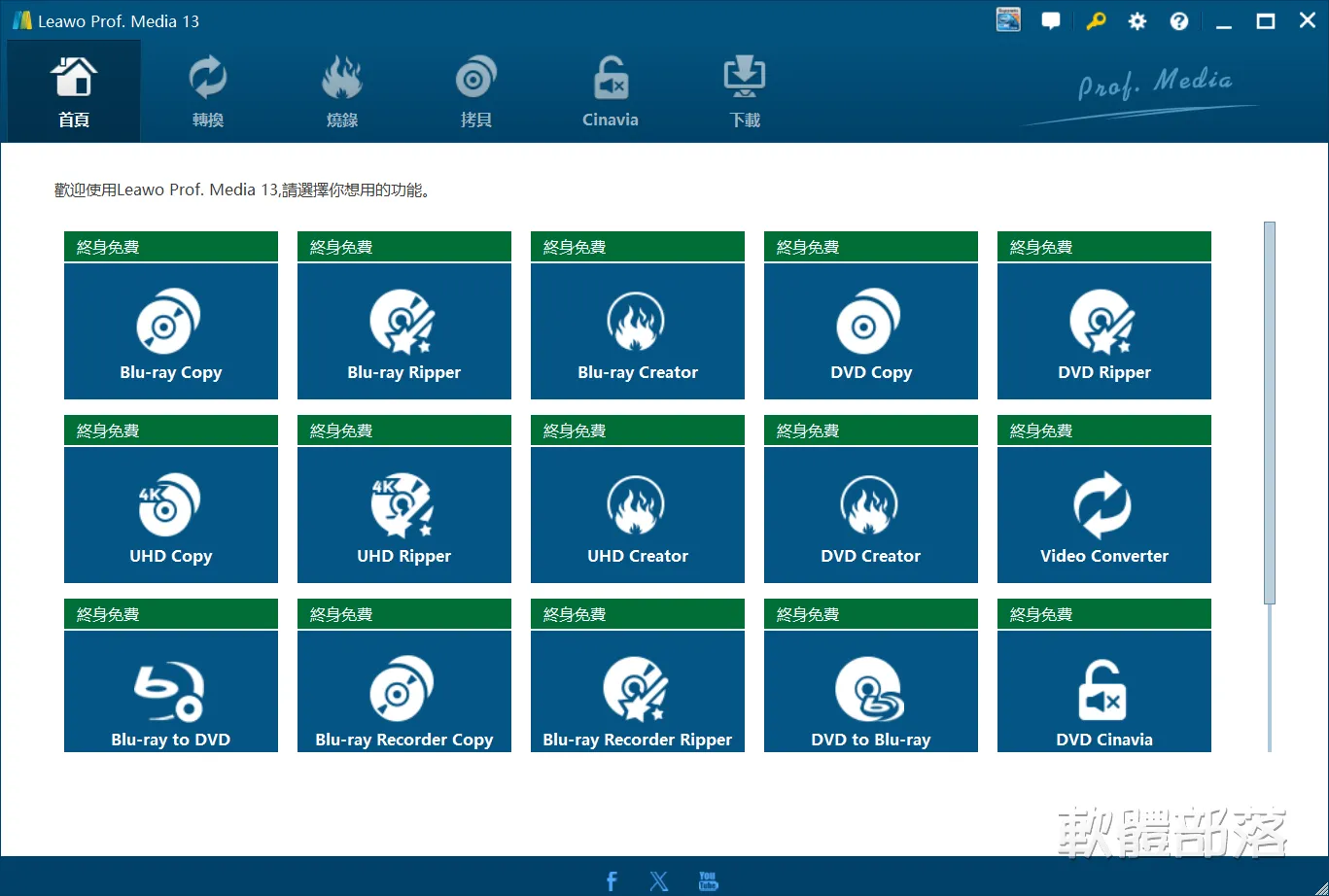
Leawo Prof. Media 將不同影音功能整合在主畫面中,常見功能區域如下:
| 功能 | 用途 |
|---|---|
| Convert | 影片、音訊及 DVD/藍光轉檔 |
| Burn | 將影片或照片製作成 DVD/Blu-ray |
| Copy | DVD/Blu-ray 光碟複製與備份 |
| Download | 部分舊版提供的線上影片下載功能 |
不同版本的功能排列及模組名稱可能略有差異,應以實際開啟的軟體介面為準。
三、Leawo Prof. Media 完整操作教學
教學一:影片格式轉換(Video Converter)
如果影片無法在手機、電視或其他播放設備正常播放,可以使用 Video Converter 將影片轉換成相容的格式。
步驟 1:開啟 Video Converter
啟動 Leawo Prof. Media,在主畫面選擇「Convert」,進入影片轉換功能。
步驟 2:加入影片檔案
點選「Add Video」,選擇需要轉換的影片。
如果有多個影片需要處理,可以一次選取多個檔案;部分版本也提供加入整個資料夾的功能。
步驟 3:確認影片資訊
影片載入後,會顯示在檔案清單中,可以查看影片名稱、格式、播放時間及其他基本資訊。
如果有不需要轉換的影片,可以先從清單中移除。
步驟 4:選擇輸出格式
點選輸出格式選擇區域,開啟格式清單。
常見格式包括:
-
MP4:適合一般電腦、手機及影音播放設備。
-
MKV:適合需要保留多音軌或字幕的影片。
-
AVI:適合部分舊型播放設備。
-
MP3:只輸出影片中的音訊。
選擇格式時,應考慮播放設備支援的編碼及解析度。
步驟 5:調整輸出參數
選擇輸出格式後,可以依照需求調整影片及音訊設定。
| 參數 | 說明 |
|---|---|
| Video Codec | 影片編碼方式 |
| Resolution | 影片解析度 |
| Frame Rate | 影格速率 |
| Bit Rate | 影片位元率 |
| Audio Codec | 音訊編碼方式 |
| Audio Bit Rate | 音訊位元率 |
如果只是一般格式轉換,可以先使用預設設定,不需要刻意提高所有參數。
步驟 6:設定輸出資料夾
確認轉換格式及參數後,選擇輸出資料夾,方便稍後尋找完成的影片。
步驟 7:開始轉換
點選「Convert」開始處理,等待進度完成後,即可到指定資料夾查看轉換結果。
教學二:剪裁影片與加入浮水印
Leawo Prof. Media 內建基本影片編輯功能,可以在轉換影片前先調整畫面及內容。
步驟 1:載入影片
進入「Convert」,點選「Add Video」,加入需要編輯的影片。
步驟 2:開啟編輯功能
在影片項目旁找到「Edit」編輯按鈕,進入影片編輯介面。
步驟 3:選擇編輯項目
依照需求選擇不同功能:
-
Trim:設定影片開始與結束位置,刪除多餘片段。
-
Crop:裁切影片畫面,調整顯示範圍。
-
Effect:調整亮度、對比、飽和度等畫面效果。
-
Watermark:加入文字或圖片浮水印。
-
3D:設定影片立體效果。
步驟 4:預覽編輯結果
調整完成後,使用預覽功能確認影片效果,避免裁切範圍或浮水印位置不符合預期。
步驟 5:確認並輸出
按下確認返回轉檔介面,選擇輸出格式及儲存位置,再開始轉換。
教學三:DVD/藍光光碟轉成影片檔案
如果想將 DVD 或 Blu-ray 光碟內容保存到電腦,可以使用 Ripper 功能。
步驟 1:放入光碟
將 DVD 或 Blu-ray 光碟放入電腦的光碟機。
步驟 2:進入轉檔功能
啟動 Leawo Prof. Media,選擇「Convert」。
步驟 3:載入光碟
點選「Add UHD/Blu-ray/DVD」,選擇光碟機或其他可讀取的光碟來源。
步驟 4:選擇影片內容
等待程式讀取光碟後,檢查影片標題清單,選擇需要轉換的內容。
步驟 5:設定字幕與音訊
依照需求選擇字幕及音訊軌道。
如果影片包含多種語言,可以選擇需要保留的語言,避免輸出後只剩下不需要的音軌。
步驟 6:選擇輸出格式
選擇 MP4、MKV 等輸出格式,並依照播放設備調整解析度及其他參數。
步驟 7:指定儲存位置
設定輸出資料夾,確認硬碟有足夠的可用空間。
步驟 8:開始轉換
按下「Convert」,等待程式完成光碟轉檔。
提醒:光碟可能具有區域碼、加密或其他著作權保護機制,實際讀取及處理能力會受到光碟類型、軟體版本及適用法律限制。請僅處理具有合法使用權的內容。
教學四:複製 DVD/藍光光碟
如果希望將光碟備份成 ISO 映像檔或資料夾,可以使用 Copy 模組。
步驟 1:進入 Copy 功能
在主畫面選擇「Copy」,進入光碟複製介面。
步驟 2:載入來源光碟
點選「Add UHD/Blu-ray/DVD」,選擇需要備份的光碟、資料夾或 ISO 映像檔。
步驟 3:選擇備份模式
依照需求選擇:
-
Full Movie:保留完整影片內容。
-
Main Movie:只保留主要影片。
-
Custom Mode:自行選擇需要備份的標題、字幕及音訊。
步驟 4:選擇光碟容量
依照來源光碟及目標媒體選擇適合的容量設定。
步驟 5:設定備份目的地
可以依照版本及功能選擇輸出至資料夾、ISO 映像檔或空白光碟。
步驟 6:確認設定
再次檢查來源光碟、備份模式及目的地,避免選錯儲存位置。
步驟 7:開始複製
點選「Copy」開始處理,等待備份完成即可。
教學五:將影片製作成 DVD/Blu-ray 光碟
如果想把電腦中的影片或照片製作成實體光碟,可以使用 Creator 模組。
步驟 1:開啟 Burn 功能
在主畫面選擇「Burn」,進入光碟製作功能。
步驟 2:加入影片或照片
點選「Add Video」或「Add Photo」,選擇需要製作成光碟的素材。
步驟 3:排列影片順序
檢查素材清單,依照希望的播放順序調整排列。
步驟 4:選擇光碟類型
依照需求選擇 DVD 或 Blu-ray,並設定適合的輸出規格。
步驟 5:設定選單
選擇光碟選單模板,可以依照版本調整背景、標題及其他選單項目。
如果不需要選單,也可以依照軟體提供的選項選擇不使用選單。
步驟 6:預覽製作效果
確認影片播放順序、選單及畫面比例,避免製作完成後才發現設定錯誤。
步驟 7:設定燒錄目的地
可以選擇輸出成光碟資料夾、ISO 映像檔或直接燒錄到空白光碟。
步驟 8:開始燒錄
確認設定後,按下「Burn」開始製作,等待燒錄或輸出程序完成。
四、授權方案
Leawo Prof. Media 提供試用及付費授權,並依不同產品組合提供不同功能。
| 授權類型 | 說明 |
|---|---|
| 免費試用 | 可先體驗軟體,但部分功能可能有試用限制 |
| 訂閱授權 | 依購買方案提供指定期間的使用權 |
| 終身授權 | 依授權條款提供永久使用權 |
| All-in-one Pack | 整合多個影音處理模組的套裝方案 |
購買時應特別留意單一功能模組與 All-in-one Pack 的差異。不同方案所包含的 DVD、Blu-ray、UHD、Creator 及 Copy 功能可能不同。
此外,終身授權的適用範圍仍應以購買時的授權條款為準,不應直接認定所有未來新版本及額外模組都會免費提供。
常見問題
Leawo Prof. Media 是什麼軟體?
Leawo Prof. Media 是一套多功能影音處理軟體,整合影片轉檔、DVD/藍光光碟備份、影音編輯及光碟燒錄等功能,適合需要處理多種影音格式的使用者。
Leawo Prof. Media 可以轉換 MP4、MKV 嗎?
可以。透過 Video Converter 可以將影片轉換成 MP4、MKV、AVI 等常見格式,實際可用格式及編碼選項依軟體版本而異。
可以將 DVD 或藍光光碟轉成 MP4 嗎?
可以使用 DVD Ripper 或 Blu-ray Ripper,載入光碟內容後選擇影片標題、字幕及音訊軌道,再設定 MP4 等輸出格式。實際處理能力仍取決於光碟類型及軟體支援情況。
Leawo Prof. Media 可以將影片燒錄成 DVD 嗎?
可以。使用 DVD Creator 或 Blu-ray Creator,可以將影片或照片製作成 DVD、Blu-ray 光碟,也能依照功能輸出成 ISO 映像檔或光碟資料夾。
Leawo Prof. Media 有繁體中文介面嗎?
有些版本提供繁體中文介面,可以依照安裝版本及語言設定選擇。若使用本站提供的繁體中文免安裝版本,請以本站實際封裝的介面語言為準。
Leawo Prof. Media 可以直接下載 YouTube 影片嗎?
不同版本的功能有所差異。部分舊版曾整合 Video Downloader,但不能直接認定目前所有版本都內建相同功能。下載線上影片時,也應遵守平台服務條款及著作權規定。
結語
Leawo Prof. Media 的特色在於整合多種影音處理功能,從一般影片轉檔、DVD/藍光光碟備份,到製作影音光碟,都能透過同一套軟體完成。
如果平常主要需求只是 MP4、MKV 格式轉換,使用 Video Converter 就能處理大部分工作;如果還有 DVD、Blu-ray 光碟收藏,或需要製作實體影音光碟,就可以進一步使用 Ripper、Copy 及 Creator 等模組。
整體來說,它比較適合需要多種影音處理功能的使用者。安裝或購買前,建議先確認實際版本包含哪些模組,再依照自己的使用需求選擇適合的授權。

專注 Windows 操作教學、電腦疑難排解與實用軟體應用,整理清楚、可實際操作的解決方法。