
內容目錄
如果平常只是需要幫照片裁切、調整尺寸、加上文字或修改圖片,不一定需要購買 Photoshop。Windows 上其實有不少免費或提供免費版本的圖片編輯軟體,從簡單的圖片修改,到圖層、去背、RAW 照片、批次處理甚至專業影像編輯,都可以找到適合的工具。
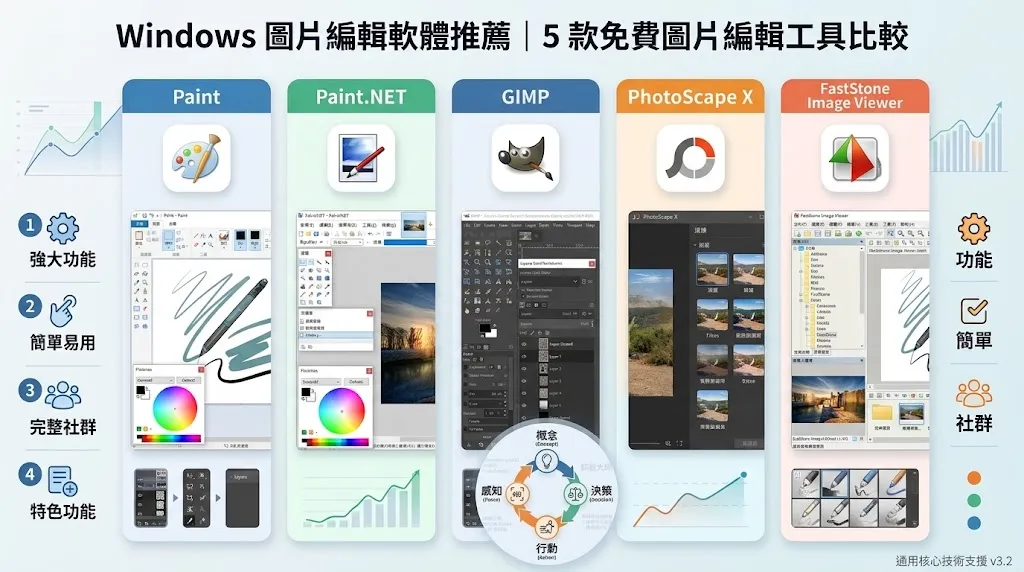
這篇整理 5 款常見的 Windows 圖片編輯軟體,包括 Windows 內建 Paint、Paint.NET、GIMP、PhotoScape X,以及適合圖片瀏覽與快速處理的 FastStone Image Viewer。
不同軟體的定位並不相同,有些適合「快速修改圖片」,有些則偏向完整的影像後製,因此不需要單純追求功能最多,選擇符合自己用途的工具反而比較重要。
Windows 圖片編輯軟體推薦
本次整理的 5 款工具如下:
| 軟體 | 免費 | 主要特色 | 適合用途 |
|---|---|---|---|
| Windows Paint | ✓ | 簡單、內建、AI 功能 | 裁切、縮放、加字、簡單修改 |
| Paint.NET | ✓ | 圖層、特效、操作簡單 | 一般圖片編輯 |
| GIMP | ✓ | 功能完整、圖層、濾鏡、外掛 | 進階圖片處理 |
| PhotoScape X | ✓ | 批次、拼貼、濾鏡、去背 | 照片快速處理 |
| FastStone Image Viewer | ✓* | 瀏覽、轉檔、基本編輯 | 照片管理與快速修改 |
* FastStone Image Viewer 免費使用主要針對個人與教育用途,商業環境使用時應確認官方授權條件。
1. Windows Paint
如果只是需要最基本的圖片修改,其實不用另外下載軟體,Windows 11 內建的 Paint 就可以完成不少工作。
Microsoft 目前已經替 Paint 加入圖層、背景移除以及 Image Creator 等新功能,除了傳統的繪圖之外,也能進行圖片裁切、旋轉、縮放、加文字及基本圖片編輯。
主要功能
- 圖片裁切
可以裁掉圖片中不需要的區域。 - 圖片縮放
可以按照像素或百分比調整圖片尺寸。 - 旋轉與翻轉
支援旋轉及水平、垂直翻轉。 - 加入文字與圖形
可以直接在圖片上加入文字、線條、矩形、圓形等圖形。 - 圖層功能
Windows 11 新版 Paint 已經加入 Layers,可以分開處理不同圖片元素。 - AI 背景移除
部分新版 Windows 11 Paint 提供 AI 背景移除功能。
適合誰?
如果只是:
- 幫圖片裁切
- 修改圖片尺寸
- 加上文字
- 畫箭頭
- 簡單標註
- 快速修改截圖
Windows Paint 就已經相當方便。
優點是不用另外安裝,缺點則是進階圖片後製能力仍然有限。
2. Paint.NET
Paint.NET 是一款非常適合 Windows 使用者的免費圖片編輯工具。
它的定位介於 Windows Paint 與專業圖片編輯軟體之間,操作介面相對容易理解,但又提供圖層、特效、插件以及多次復原等功能。
官方目前提供 Paint.NET 5.1.12,支援繁體中文,並提供免費下載。
主要功能
- 圖層編輯
可以使用多個圖層組合圖片,方便分開修改不同內容。 - 圖片調整
提供亮度、對比度、色彩及其他影像調整功能。 - 特殊效果
內建多種模糊、銳化及其他影像特效。 - 多次復原
編輯過程中可以不斷復原操作,不需要擔心一次修改就無法回頭。 - 插件支援
可以透過社群提供的插件增加更多圖片處理功能。 - 分頁圖片管理
可以在同一個程式中開啟多張圖片。
Paint.NET 5.1 也加入完整色彩管理、HDR 與 Wide Color Gamut 等功能,對需要處理高品質照片的使用者更加實用。
Paint.NET 適合誰?
如果覺得 Windows Paint 太簡單,又不想一開始就使用 GIMP 這類功能非常多的軟體,Paint.NET 是相當容易上手的選擇。
尤其適合:
- 網站圖片製作
- 截圖修改
- 圖片加文字
- 簡單去背
- 社群圖片
- 一般照片調整
另外,官方也提供 Portable ZIP,可以不用傳統安裝方式直接使用。
開發商: Rick Brewster
官方網站: Paint.NET 官方網站
3. GIMP
GIMP 是一款知名的免費開源圖片編輯軟體。
如果需要更完整的圖片後製能力,GIMP 的功能明顯比 Windows Paint 與 Paint.NET 更深入。
GIMP 3.0 已經正式推出,加入新的 GTK3 使用者介面、非破壞性濾鏡、圖層管理改善、文字效果以及更完整的色彩管理。
主要功能
- 完整圖層系統
支援圖層、圖層群組、透明度及圖層遮罩。 - 選取與去背
提供矩形、橢圓、自由選取、路徑及其他選取工具。 - 色彩調整
可以調整亮度、對比度、色階、曲線及色彩。 - 濾鏡與特效
提供大量影像處理功能,也可以透過插件擴充。 - 文字工具
可以加入文字並進行字型、尺寸及樣式調整。 - 多種圖片格式
支援 JPEG、PNG、GIF、PSD、TIFF、BMP 等多種格式。 - 插件與腳本
可以透過插件與 Script-Fu 擴充功能。
GIMP 適合誰?
GIMP 比較適合:
- 進階圖片編輯
- 網頁圖片製作
- 去背
- 合成圖片
- 海報設計
- 照片後製
- 需要圖層與遮罩的使用者
不過 GIMP 功能較多,因此第一次使用時需要花一些時間熟悉介面。
如果只是「把照片裁切一下、加幾個字」,使用 GIMP 反而可能有點大材小用。
開發者: The GIMP Development Team
官方網站: GIMP 官方網站
4. PhotoScape X
PhotoScape X 是另一款很適合一般使用者的圖片編輯工具。
它最大的特色並不是追求專業級複雜操作,而是把大量常用的照片處理功能集中在同一套軟體裡。
官方列出的功能包括照片瀏覽、編輯、去背、批次處理、拼貼、GIF 製作、截圖、RAW 圖片以及格式轉換等。
主要功能
- 照片編輯
提供裁切、旋轉、調整尺寸、色彩與各種濾鏡。 - 批次處理
可以一次修改多張照片,適合大量圖片處理。 - 圖片去背
提供 Magic Eraser、Lasso 與 Brush 等工具。 - 圖片拼貼
可以將多張照片組合成一張圖片。 - RAW 圖片支援
支援 RAW 圖片瀏覽與處理。 - GIF 製作
可以將多張圖片組合成動畫 GIF。 - 圖片格式轉換
支援批次轉換圖片格式與批次調整尺寸。 - 截圖工具
程式內也整合螢幕截圖功能。 - 濾鏡與特效
提供大量濾鏡、效果、框線與圖片素材。 - 繁體中文介面
官方功能頁列出的語言包含繁體中文。
PhotoScape X 適合誰?
如果平常常常需要處理大量照片,例如:
- 批次縮圖
- 批次轉 JPG
- 圖片拼貼
- 社群圖片
- 商品圖片
- 照片加框
- 快速去背
PhotoScape X 會比單純的圖片編輯器方便很多。
開發商: MOOII TECH
官方網站: PhotoScape X 官方網站
5. FastStone Image Viewer
FastStone Image Viewer 的主要定位是圖片瀏覽器,但它其實也整合不少圖片編輯功能。
如果電腦裡有大量照片,需要快速瀏覽、分類、轉換格式,再順手進行基本修改,FastStone Image Viewer 是相當實用的工具。
除了圖片瀏覽之外,也提供裁切、調整、旋轉、尺寸修改等功能。官方文件也說明其圖片編輯功能可以直接從縮圖、全螢幕或視窗模式使用。
主要功能
- 圖片瀏覽
快速瀏覽電腦中的大量照片。 - 圖片裁切
可以快速裁掉不需要的畫面。 - 圖片尺寸調整
適合製作網站縮圖或批次縮圖。 - 旋轉與翻轉
可以快速修正照片方向。 - 色彩與影像調整
提供基本的亮度、對比度等調整功能。 - 圖片格式轉換
適合大量圖片轉換與整理。 - 批次處理
可以一次處理多張圖片。
FastStone Image Viewer 適合誰?
FastStone Image Viewer 比較適合:
- 照片瀏覽
- 大量圖片管理
- 快速修改
- 批次轉檔
- 批次縮圖
- 攝影照片整理
如果你的需求是完整的圖片合成與圖層設計,則建議改用 Paint.NET 或 GIMP。
開發商: FastStone Soft
官方網站: FastStone 官方網站
Windows 圖片編輯軟體怎麼選?
不同軟體的用途其實差異很大,可以按照自己的需求選擇。
只需要簡單修改圖片
直接使用 Windows Paint。
裁切、縮放、加文字、畫箭頭及簡單標註都可以完成,而且 Windows 本身就有,不需要另外下載。
想要簡單又有圖層
可以選擇 Paint.NET。
它比 Paint 多了很多功能,但又沒有 GIMP 那麼複雜,對一般 Windows 使用者來說相對容易上手。
需要專業一點的圖片編輯
選擇 GIMP。
如果需要圖層、遮罩、路徑、色彩調整、濾鏡、插件與圖片合成,GIMP 的功能會比較完整。
大量照片需要批次處理
可以考慮 PhotoScape X。
批次縮圖、批次轉檔、拼貼、濾鏡與去背等功能都集中在同一套軟體中。
主要是看照片+快速修改
可以使用 FastStone Image Viewer。
它的優勢是瀏覽圖片速度與管理大量照片的便利性,同時又提供基本編輯功能。
Windows 圖片編輯軟體比較
| 功能 | Paint | Paint.NET | GIMP | PhotoScape X | FastStone |
|---|---|---|---|---|---|
| 裁切 | ✓ | ✓ | ✓ | ✓ | ✓ |
| 縮放 | ✓ | ✓ | ✓ | ✓ | ✓ |
| 加文字 | ✓ | ✓ | ✓ | ✓ | ✓ |
| 圖層 | ✓ | ✓ | ✓ | ✓ | — |
| 濾鏡 | 基本 | ✓ | ✓ | ✓✓ | 基本 |
| 去背 | ✓* | 插件/工具 | ✓ | ✓ | 基本 |
| 批次處理 | — | 部分 | ✓ | ✓✓ | ✓ |
| RAW | — | — | ✓ | ✓ | ✓ |
| GIF | ✓ | ✓ | ✓ | ✓ | — |
| 插件 | — | ✓ | ✓ | — | — |
| 繁體中文 | ✓ | ✓ | ✓ | ✓ | ✓ |
| 上手難度 | ★ | ★★ | ★★★★ | ★★ | ★★ |
* Windows Paint 的部分 AI 功能依 Windows 版本、裝置及市場提供情況而異。Microsoft 也指出部分新功能的推出時間可能因裝置與市場而有所不同。
Aiarty Image Enhancer 適合放在哪裡?
如果是前面介紹的 Aiarty Image Enhancer,它和上面這幾款軟體其實不是完全相同的定位。
一般圖片編輯軟體主要是:
- 裁切
- 加文字
- 圖層合成
- 色彩調整
- 濾鏡
- 去背
而 Aiarty Image Enhancer 更偏向:
- AI 圖片放大
- AI 畫質增強
- 去模糊
- AI 降噪
- 老照片修復
- 人臉細節修復
所以,如果只是要修改網站圖片,Paint.NET 或 PhotoScape X 已經很好用;如果是要把低解析度圖片放大並嘗試補強細節,才比較適合使用 Aiarty Image Enhancer。
編輯推薦
Windows 圖片編輯軟體其實沒有必要只選一套。
例如平常做網站圖片,可以使用 Paint.NET 處理裁切、文字與圖層,再使用 Aiarty Image Enhancer 處理低解析度照片;如果需要大量縮圖與格式轉換,則可以搭配 PhotoScape X 或 FastStone Image Viewer。
如果只是偶爾修改圖片,Windows 內建 Paint 已經足夠。
如果想找一款免費、功能比 Paint 完整,而且又不希望一開始就面對太複雜介面的軟體,Paint.NET 是比較容易開始的選擇。
如果已經有比較進階的圖片合成需求,GIMP 則可以提供更多控制能力。
因此,選擇圖片編輯軟體時,與其問「哪一套最好」,不如先想清楚自己最常做的是簡單修改、照片處理、批次作業,還是進階合成。
常見問題 (FAQ)
- Q1: Windows 有免費的圖片編輯軟體嗎?
A: 有。Windows 本身就內建 Paint 與 Photos 等圖片工具,不需要另外購買軟體。Paint 可以進行裁切、縮放、加文字及基本圖片修改;新版 Windows 11 Paint 還提供圖層與部分 AI 功能。
- Q2: Windows 哪一款免費圖片編輯軟體比較容易上手?
A: 如果只是基本修改,Paint 最容易使用。如果需要圖層、特效與更多圖片處理功能,Paint.NET 通常比 GIMP 更容易開始。
- Q3: GIMP 可以取代 Photoshop 嗎?
A: GIMP 提供非常完整的圖片編輯能力,包括圖層、遮罩、色彩調整、濾鏡、選取工具及插件等。 不過 Photoshop 與 GIMP 的介面、工作流程及部分專業功能並不相同,因此是否能完全取代,仍然要看個人的使用需求。
- Q4: 哪一款適合大量照片批次處理?
A: PhotoScape X 和 FastStone Image Viewer 都很適合大量圖片處理。PhotoScape X 提供批次編輯、批次格式轉換與批次縮放;FastStone 則比較偏向圖片瀏覽、整理與快速處理。
- Q5: Aiarty Image Enhancer 和一般圖片編輯軟體有什麼不同?
A: 一般圖片編輯軟體比較注重裁切、圖層、文字、色彩與合成,而 Aiarty Image Enhancer 更偏向 AI 畫質增強、圖片放大、去模糊、降噪及細節修復。
結語
Windows 上的圖片編輯軟體選擇其實非常多,從完全免費的 Paint,到 Paint.NET、GIMP、PhotoScape X 及 FastStone Image Viewer,都各自有不同的使用方向。
如果只是偶爾修改圖片,Windows Paint 已經可以處理大部分基本需求。
如果希望有更完整的圖片編輯能力,Paint.NET 是容易入門的選擇;需要更進階的圖層、遮罩與圖片合成功能,可以考慮 GIMP;大量照片需要批次處理,則可以使用 PhotoScape X;如果主要工作是瀏覽與整理大量照片,FastStone Image Viewer 也相當方便。
至於低解析度圖片放大、模糊照片修復等需求,則可以另外搭配 AI 圖片增強工具,例如 Aiarty Image Enhancer。
與其安裝一堆圖片軟體,實際上選擇一套主要編輯工具,再搭配一套 AI 增強或批次處理工具,通常就已經足夠應付大部分 Windows 圖片處理工作。
